كيفية تغيير حجم الصور وضغطها لموقعك الإلكتروني
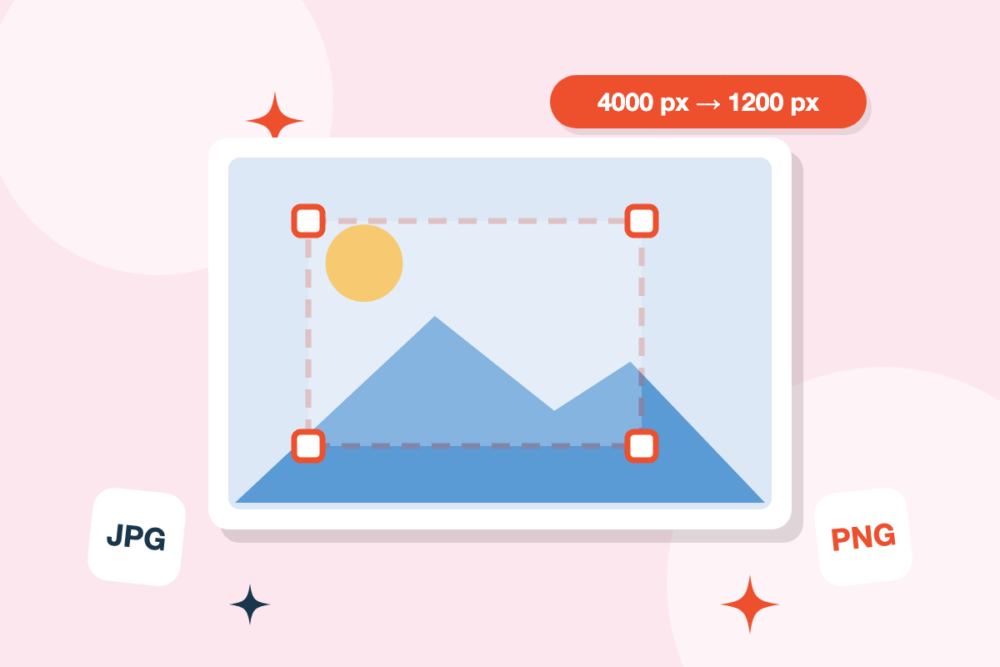
غالبًا ما يكون عرض الصورة الملتقطة مباشرة من الهاتف أو الكاميرا 4000 بكسل وحجمها عدة ميغابايتات. ضع بضع صور منها في صفحة ويب وستُحمَّل ببطء، خاصة على الهاتف المحمول. الحل يستغرق دقيقتين: غيّر الحجم أولًا، ثم اضغط الصورة.
لماذا يهم حجم الصورة
- السرعة: الصور عادةً هي الجزء الأثقل في الصفحة. الملفات الأصغر تعني صفحات أسرع وزوارًا أكثر رضا.
- بيانات الجوال: يتصفح كثير من الزوار عبر اتصال الهاتف، حيث يُحسب كل ميغابايت.
- البحث: سرعة الصفحة جزء من تجربة المستخدم الجيدة، وهو أمر تهتم به محركات البحث.
الخطوة 1: غيّر الحجم إلى ما تحتاجه فعلًا
لا فائدة من رفع صورة بعرض 4000 بكسل إذا كانت صفحتك تعرضها بعرض 1200 بكسل. تحقّق من العرض الذي تظهر به الصورة في تصميم صفحتك وغيّر حجمها إلى ذلك العرض، أو إلى ضعفه تقريبًا إذا أردت أن تبدو حادة على الشاشات عالية الدقة.
- ارفع صورتك إلى تغيير حجم الصورة.
- أدخل العرض أو الارتفاع الجديد.
- نزّل الصورة بعد تغيير حجمها.
كدليل تقريبي، نادرًا ما يحتاج البانر الممتد بعرض الصفحة إلى أكثر من 2000 بكسل، والصورة داخل مقال مدونة تكفيها نحو 1200 بكسل، أما الصورة المصغّرة أو صورة الملف الشخصي فتحتاج إلى بضع مئات فقط.
الخطوة 2: قصّ الصورة بالشكل المناسب
تتوقع تصاميم كثيرة شكلًا ثابتًا، مثل المربع للمنتجات أو الشكل العريض للترويسات. استخدم قص الصورة لإزالة الحواف التي لا تحتاجها، حتى لا تمطّ صفحتك الصورة أو تقصّها في أماكن غير متوقعة.
الخطوة 3: اضغط الملف
تغيير الحجم يزيل البكسلات، أما الضغط فيجعل البيانات المتبقية أصغر. مرّر النتيجة عبر ضغط الصورة لتقليل حجم الملف أكثر. في الصور الفوتوغرافية يصعب عادةً ملاحظة الفرق في الجودة، بينما قد يصغر الملف كثيرًا.
أي صيغة تستخدم؟
- JPG: الخيار الآمن للصور الفوتوغرافية. ملفات صغيرة ومدعومة في كل مكان.
- PNG: الأفضل للشعارات ولقطات الشاشة والرسومات ذات الحواف الحادة أو الشفافية. الصور الفوتوغرافية المحفوظة بصيغة PNG تكون عادةً أكبر بكثير.
- صيغ أخرى: إذا كان لديك ملف HEIC أو WEBP أو BMP أو TIFF لا تقبله أداة إنشاء موقعك، فحوّله باستخدام صورة → JPG.
قائمة تحقق سريعة قبل الرفع
- هل العرض قريب من الحجم الذي تُعرض به الصورة في الصفحة؟
- هل قُصّت بالشكل الذي يتوقعه تصميم صفحتك؟
- هل هي مضغوطة؟
- هل يصف اسم الملف الصورة، مثل red-bike-front.jpg بدلًا من IMG_2045.jpg؟
تعمل على صور كثيرة؟
إذا كنت تُعدّ معرض صور كاملًا أو كتالوج منتجات، فاستخدم العرض نفسه لكل الصور من النوع نفسه. ستبدو صفحاتك أكثر تناسقًا، ولن تضطر إلى التفكير في كل صورة من جديد. احتفظ بملفاتك الأصلية بحجمها الكامل في مجلد منفصل، حتى تتمكن من إنشاء حجم مختلف لاحقًا دون فقدان الجودة.
كما يساعد اسم الملف الوصفي والنص البديل (alt) الأشخاصَ الذين يستخدمون قارئات الشاشة، ويساعدان محركات البحث على فهم الصورة.
ابدأ الآن
افتح تغيير حجم الصورة واجعل صور موقعك أخف الآن.