So verkleinern und komprimieren Sie Bilder für Ihre Website
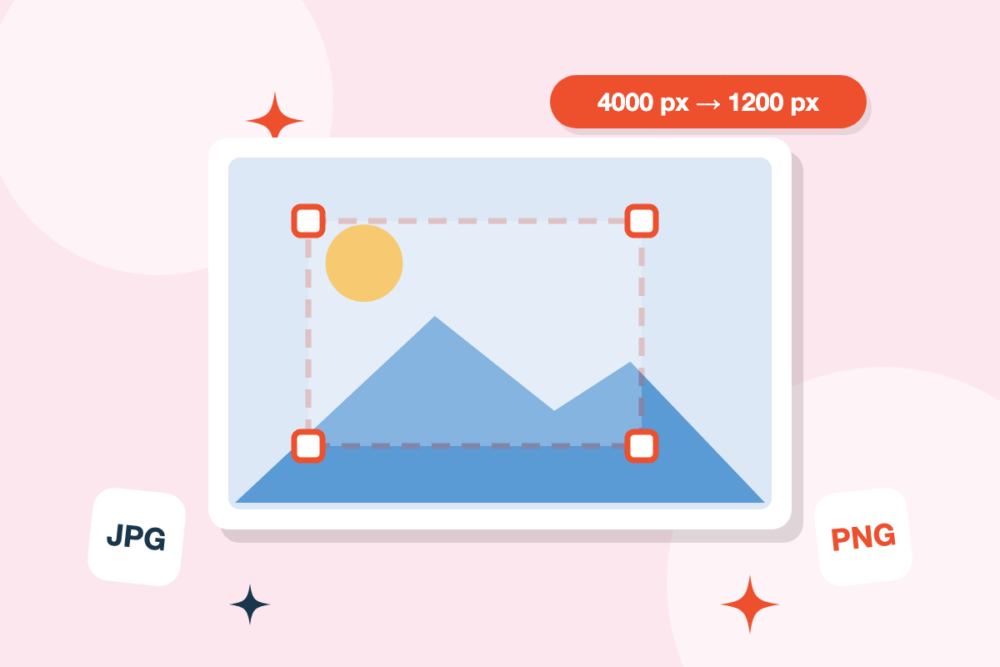
Ein Foto direkt vom Smartphone oder von der Kamera ist oft 4000 Pixel breit und mehrere Megabyte groß. Packen Sie ein paar davon auf eine Webseite, lädt sie langsam – besonders auf dem Handy. Die Lösung dauert zwei Minuten: erst verkleinern, dann komprimieren.
Warum die Bildgröße wichtig ist
- Geschwindigkeit: Bilder sind meist der schwerste Teil einer Seite. Kleinere Dateien bedeuten schnellere Seiten und zufriedenere Besucher.
- Mobile Daten: Viele Besucher surfen über eine Mobilfunkverbindung, bei der jedes Megabyte zählt.
- Suchmaschinen: Die Ladezeit gehört zu einer guten Nutzererfahrung, und darauf achten Suchmaschinen.
Schritt 1: Auf die tatsächlich benötigte Größe verkleinern
Es bringt nichts, ein 4000-Pixel-Foto hochzuladen, wenn Ihre Seite es nur 1200 Pixel breit anzeigt. Prüfen Sie, wie breit das Bild in Ihrem Layout erscheint, und verkleinern Sie es auf diese Breite – oder auf etwa das Doppelte, wenn es auf hochauflösenden Bildschirmen scharf aussehen soll.
- Laden Sie Ihr Foto in Bildgröße ändern hoch.
- Geben Sie die neue Breite oder Höhe ein.
- Laden Sie das verkleinerte Bild herunter.
Als grobe Orientierung: Ein Banner über die volle Breite braucht selten mehr als 2000 Pixel, ein Bild in einem Blogartikel kommt mit rund 1200 Pixeln aus, und ein Vorschaubild oder Profilbild benötigt nur ein paar hundert.
Schritt 2: Auf das richtige Format zuschneiden
Viele Layouts erwarten eine feste Form, etwa ein Quadrat für Produkte oder ein Breitformat für Header. Mit Bild zuschneiden entfernen Sie überflüssige Ränder, damit Ihre Seite das Bild nicht verzerrt oder an unerwarteten Stellen abschneidet.
Schritt 3: Die Datei komprimieren
Beim Verkleinern fallen Pixel weg; die Komprimierung macht die verbleibenden Daten kleiner. Geben Sie das Ergebnis in Bild komprimieren, um die Dateigröße weiter zu reduzieren. Bei Fotos ist der Qualitätsunterschied meist kaum zu erkennen, während die Datei deutlich schrumpfen kann.
Welches Format sollten Sie verwenden?
- JPG: die sichere Wahl für Fotos. Kleine Dateien, die überall unterstützt werden.
- PNG: ideal für Logos, Screenshots und Grafiken mit scharfen Kanten oder Transparenz. Als PNG gespeicherte Fotos sind meist deutlich größer.
- Andere Formate: Haben Sie eine HEIC-, WEBP-, BMP- oder TIFF-Datei, die Ihr Website-Baukasten nicht akzeptiert, wandeln Sie sie mit Bild → JPG um.
Kurze Checkliste vor dem Hochladen
- Entspricht die Breite ungefähr der Größe, in der das Bild auf der Seite angezeigt wird?
- Ist es auf die Form zugeschnitten, die Ihr Layout erwartet?
- Ist es komprimiert?
- Beschreibt der Dateiname das Bild, zum Beispiel rotes-fahrrad-vorne.jpg statt IMG_2045.jpg?
Sie arbeiten mit vielen Bildern?
Wenn Sie eine ganze Galerie oder einen Produktkatalog vorbereiten, verwenden Sie für alle Bilder desselben Typs dieselbe Breite. Ihre Seiten wirken einheitlicher, und Sie müssen nicht bei jedem Foto neu überlegen. Bewahren Sie Ihre Originaldateien in voller Größe in einem separaten Ordner auf, damit Sie später ohne Qualitätsverlust eine andere Größe erstellen können.
Ein aussagekräftiger Dateiname und ein Alternativtext helfen außerdem Menschen, die einen Screenreader nutzen, und Suchmaschinen, das Bild zu verstehen.
Jetzt loslegen
Öffnen Sie Bildgröße ändern und machen Sie die Bilder Ihrer Website jetzt leichter.