So wandeln Sie PDF-Seiten in JPG-Bilder um
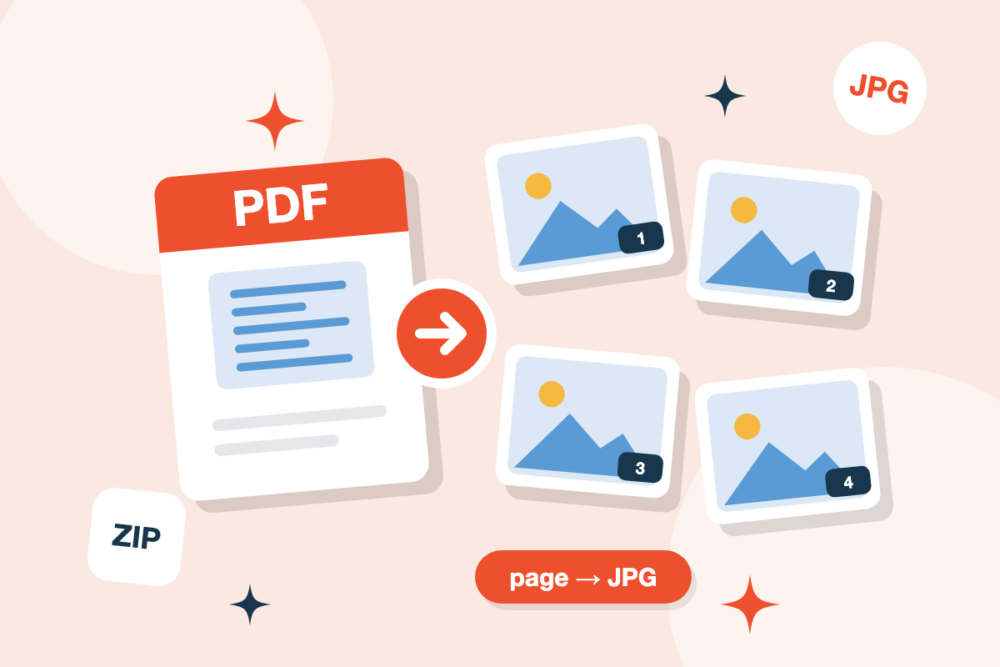
Nicht jede App und jede Website akzeptiert PDFs. Ein Flyer für Social Media, eine Seite für eine Präsentation oder ein Ticket, das Sie im Chat zeigen möchten, funktioniert als einfaches Bild oft besser. Eine Umwandlung von PDF in JPG löst das in Sekunden.
Wann ein JPG praktischer ist als ein PDF
- Social Media: Netzwerke erwarten Bilder, keine Dokumente.
- Chats: Ein Bild erscheint direkt im Gespräch, ohne dass eine Datei geöffnet werden muss.
- Präsentationen und Dokumente: Fügen Sie eine PDF-Seite als Bild in Folien oder ein Textdokument ein.
- Websites: Zeigen Sie eine Vorschau einer Speisekarte, einer Broschüre oder eines Zertifikats.
PDF in drei Schritten umwandeln
- Laden Sie Ihre Datei in PDF → JPG hoch.
- Wandeln Sie sie um.
- Laden Sie das Ergebnis herunter.
Ein einseitiges PDF ergibt ein einzelnes JPG. Hat Ihr PDF mehrere Seiten, wird jede Seite zu einem eigenen Bild, und Sie laden alle zusammen als ZIP-Datei herunter. Die meisten Computer und Smartphones öffnen eine ZIP-Datei mit einem Tippen oder Doppelklick.
Nur eine Seite nötig?
Wenn Sie nur das Titelblatt einer Broschüre oder eine Seite eines langen Berichts möchten, extrahieren Sie diese Seite zuerst mit PDF teilen. Wandeln Sie dann nur diese Seite um, und Sie müssen nicht dutzende Bilder durchsuchen.
Die Bilder leichter machen
Seiten voller Fotos können große Bilder erzeugen. Wenn Sie sie auf einer Website veröffentlichen oder viele auf einmal verschicken möchten, verkleinern Sie sie mit Bild komprimieren.
Und umgekehrt
Sie haben Fotos von Dokumenten, die Sie als PDF verschicken müssen? JPG → PDF macht aus Ihren Bildern eine PDF-Datei.
Warum JPG?
JPG ist das Bildformat, das praktisch jedes Smartphone, jeder Computer, jede App und jede Website öffnen kann. Es hält Dateien klein und ist damit ideal für Seiten mit Fotos wie Broschüren, Flyer und Speisekarten. Deshalb ist es meist die sicherste Wahl, wenn Sie eine PDF-Seite als Bild teilen möchten.
Typische Einsatzzwecke
- Ein als PDF gestaltetes Veranstaltungsplakat auf Instagram oder Facebook posten.
- Eine Bordkarte oder ein Ticket als Bild verschicken, damit Sie es leicht auf dem Handy zeigen können.
- Eine Seite eines Berichts in eine Präsentation einfügen.
- Eine Seite eines Arbeitsblatts oder von Noten im Gruppenchat der Klasse oder Band teilen.
- Eine Vorschau einer Speisekarte oder Preisliste auf Ihre Website stellen, mit einem Link zum vollständigen PDF.
Tipps für ein gutes Ergebnis
- Text in einem JPG lässt sich weder markieren noch durchsuchen. Muss der Empfänger Text kopieren, schicken Sie das PDF mit.
- Kleingedrucktes ist in einem Bild auf dem Handy oft schwer lesbar. Schneiden Sie beim Teilen den wichtigen Teil zu oder zoomen Sie hinein.
- Prüfen Sie die Bilder vor dem Teilen, besonders Seiten mit persönlichen Daten.
Jetzt loslegen
Öffnen Sie PDF → JPG und machen Sie jetzt aus Ihren PDF-Seiten Bilder.