Cómo convertir páginas de un PDF en imágenes JPG
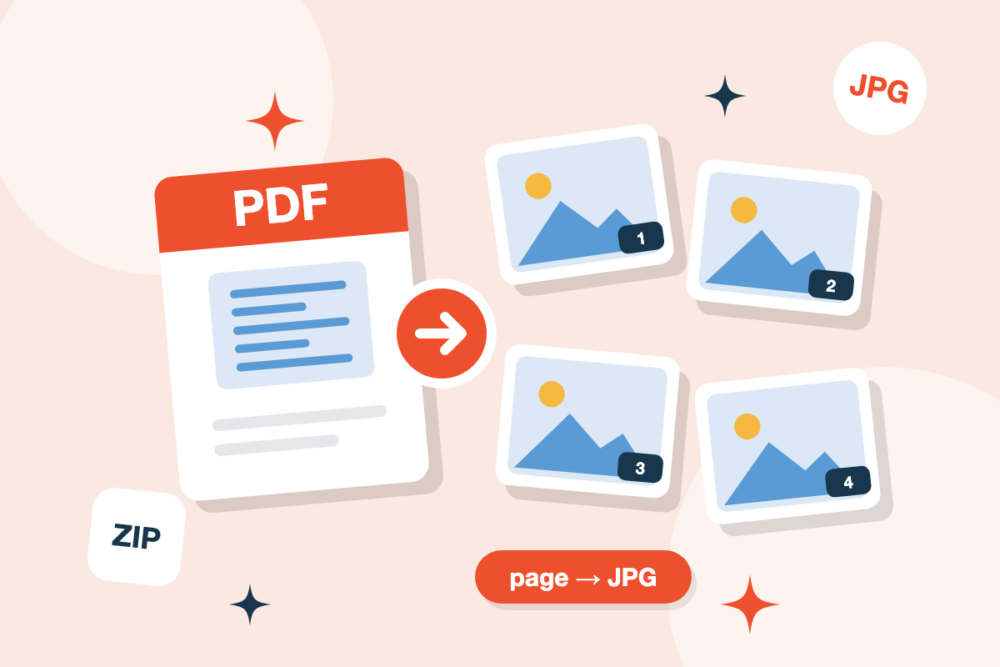
No todas las apps o webs aceptan PDF. Un folleto para redes sociales, una página para una presentación o una entrada para enseñar en un chat suelen funcionar mejor como una simple imagen. Convertir un PDF a JPG lo resuelve en segundos.
Cuándo un JPG es más práctico que un PDF
- Redes sociales: las redes esperan imágenes, no documentos.
- Chats: una imagen aparece directamente en la conversación, sin abrir ningún archivo.
- Presentaciones y documentos: inserta una página de un PDF como imagen en diapositivas o en un documento de texto.
- Webs: muestra una vista previa de una carta, un folleto o un certificado.
Convierte tu PDF en tres pasos
- Sube tu archivo a PDF → JPG.
- Conviértelo.
- Descarga el resultado.
Un PDF de una página te da un único JPG. Si tu PDF tiene varias páginas, cada página se convierte en una imagen y las descargas todas juntas en un archivo ZIP. La mayoría de ordenadores y móviles abren un ZIP con un toque o un doble clic.
¿Solo necesitas una página?
Si solo quieres la portada de un folleto o una página de un informe largo, extrae primero esa página con Dividir PDF. Luego convierte solo esa página y no tendrás que buscar entre decenas de imágenes.
Aligera las imágenes
Las páginas llenas de fotos pueden generar imágenes grandes. Si quieres publicarlas en una web o enviar muchas a la vez, redúcelas con Comprimir imagen.
Y al revés
¿Tienes fotos de documentos que necesitas enviar como PDF? JPG → PDF convierte tus imágenes en un archivo PDF.
¿Por qué JPG?
JPG es el formato de imagen que prácticamente cualquier móvil, ordenador, app y web puede abrir. Mantiene los archivos pequeños, lo que lo hace ideal para páginas con fotos, como folletos, flyers y cartas de restaurante. Por eso suele ser la opción más segura cuando quieres compartir una página de un PDF como imagen.
Usos habituales
- Publica en Instagram o Facebook el cartel de un evento diseñado en PDF.
- Envía una tarjeta de embarque o una entrada como imagen, para enseñarla fácilmente en el móvil.
- Añade una página de un informe a una presentación.
- Comparte una página de una ficha escolar o de una partitura en el chat de clase o del grupo de música.
- Pon en tu web una vista previa de la carta de un restaurante o de una lista de precios, con un enlace al PDF completo.
Consejos para un buen resultado
- El texto de un JPG no se puede seleccionar ni buscar. Si quien lo recibe necesita copiar texto, envía también el PDF.
- La letra pequeña puede ser difícil de leer en una imagen en el móvil. Recorta o amplía la parte importante al compartirla.
- Revisa las imágenes antes de compartirlas, sobre todo las páginas con datos personales.
Empieza ya
Abre PDF → JPG y convierte ahora las páginas de tu PDF en imágenes.