Cómo redimensionar y comprimir imágenes para tu web
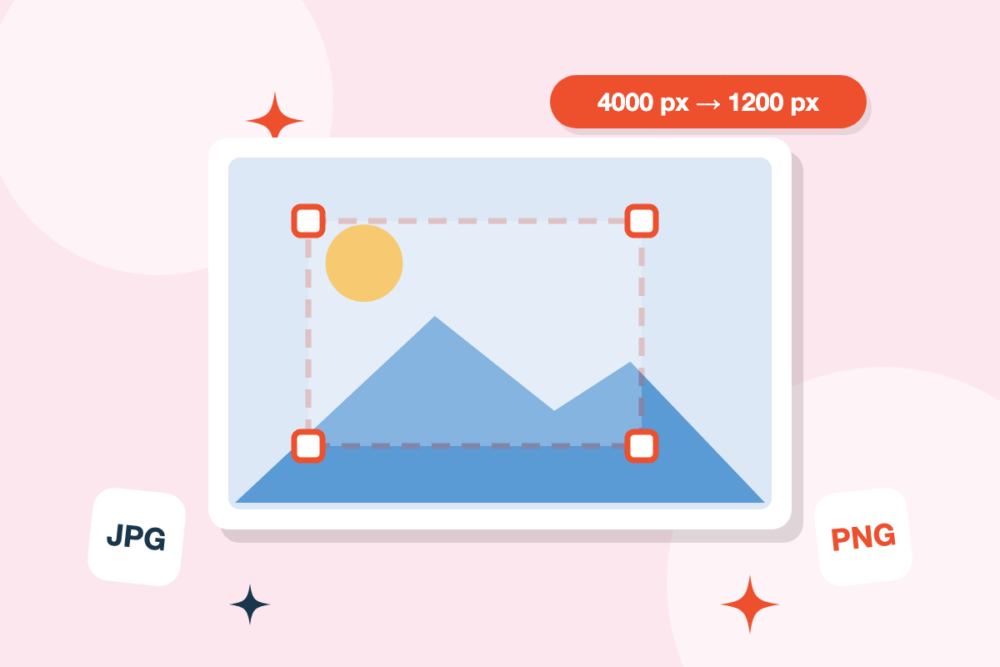
Una foto sacada directamente del móvil o de la cámara suele medir 4000 píxeles de ancho y pesar varios megas. Pon unas cuantas en una página web y tardará en cargar, sobre todo en el móvil. La solución lleva dos minutos: primero redimensiona y después comprime.
Por qué importa el tamaño de las imágenes
- Velocidad: las imágenes suelen ser lo que más pesa en una página. Archivos más pequeños significan páginas más rápidas y visitantes más contentos.
- Datos móviles: muchos visitantes navegan con la conexión del móvil, donde cada mega cuenta.
- Buscadores: la velocidad de carga forma parte de una buena experiencia de usuario, y eso les importa a los buscadores.
Paso 1: redimensiona al tamaño que realmente necesitas
No tiene sentido subir una foto de 4000 píxeles si tu página la muestra a 1200 píxeles de ancho. Comprueba qué ancho ocupa la imagen en tu diseño y redimensiónala a ese ancho, o a aproximadamente el doble si quieres que se vea nítida en pantallas de alta resolución.
- Sube tu foto a Redimensionar imagen.
- Introduce el nuevo ancho o alto.
- Descarga la imagen redimensionada.
Como referencia, un banner a todo lo ancho rara vez necesita más de 2000 píxeles, una imagen dentro de un artículo de blog queda bien con unos 1200 píxeles y una miniatura o foto de perfil solo necesita unos pocos cientos.
Paso 2: recorta a la forma adecuada
Muchos diseños esperan una forma fija, como un cuadrado para productos o un formato panorámico para cabeceras. Usa Recortar imagen para quitar los bordes que no necesitas, así tu página no estirará ni cortará la foto por sitios inesperados.
Paso 3: comprime el archivo
Redimensionar elimina píxeles; comprimir reduce los datos que quedan. Pasa el resultado por Comprimir imagen para reducir aún más el tamaño del archivo. En las fotos, la diferencia de calidad suele ser difícil de ver, mientras que el archivo puede reducirse mucho.
¿Qué formato usar?
- JPG: la opción segura para fotos. Archivos pequeños y compatibles en todas partes.
- PNG: lo mejor para logotipos, capturas de pantalla y gráficos con bordes nítidos o transparencia. Las fotos guardadas en PNG suelen ocupar mucho más.
- Otros formatos: si tienes un archivo HEIC, WEBP, BMP o TIFF que tu creador de webs no acepta, conviértelo con Imagen → JPG.
Lista rápida antes de subir
- ¿El ancho se acerca al tamaño con el que se muestra la imagen en la página?
- ¿Está recortada a la forma que espera tu diseño?
- ¿Está comprimida?
- ¿El nombre del archivo describe la imagen, por ejemplo bici-roja-frontal.jpg en lugar de IMG_2045.jpg?
¿Trabajas con muchas imágenes?
Si estás preparando una galería entera o un catálogo de productos, usa el mismo ancho para todas las imágenes del mismo tipo. Tus páginas se verán más coherentes y no tendrás que pensar en cada foto de nuevo. Guarda los originales a tamaño completo en una carpeta aparte, para poder crear otro tamaño más adelante sin perder calidad.
Un nombre de archivo descriptivo y un texto alternativo también ayudan a las personas que usan lectores de pantalla y a que los buscadores entiendan la imagen.
Empieza ya
Abre Redimensionar imagen y aligera ahora las imágenes de tu web.