Comment convertir les photos HEIC de l'iPhone en JPG
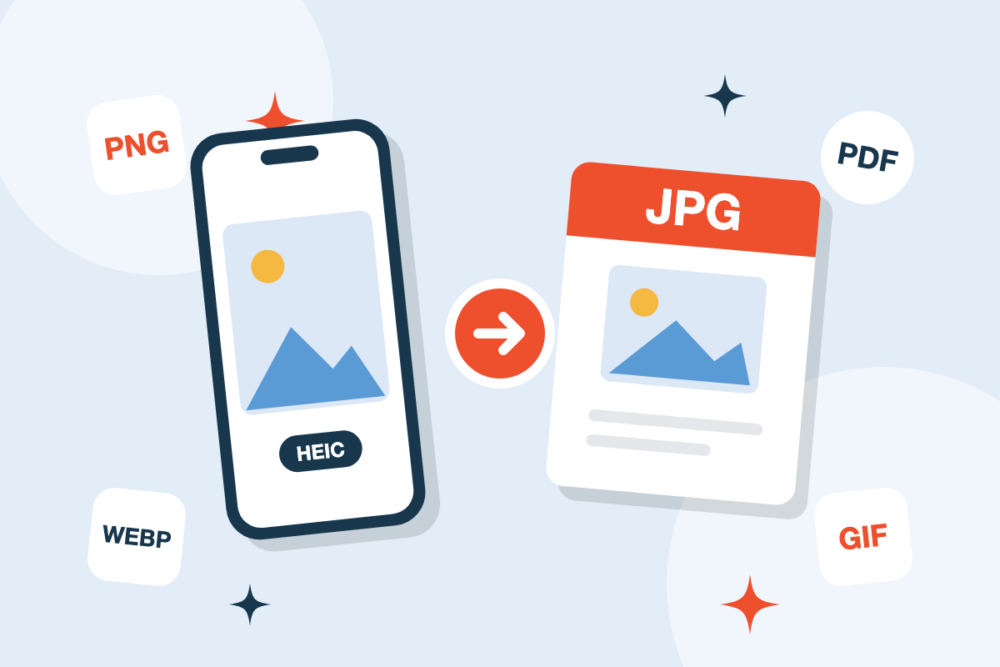
Vous copiez les photos de votre iPhone sur votre ordinateur, vous essayez d'en ouvrir une et… message d'erreur. Ou bien vous envoyez une image sur un site et elle est refusée. La raison est presque toujours la même : le fichier est une image HEIC, pas un JPG.
Qu'est-ce qu'un fichier HEIC ?
Le HEIC (High Efficiency Image Container) est le format utilisé par défaut par l'iPhone lorsque l'appareil photo est réglé sur Haute efficacité. Il enregistre les photos avec une taille environ deux fois plus petite qu'un JPG, pour une qualité similaire, ce qui libère beaucoup d'espace sur votre téléphone.
Le problème, c'est la compatibilité. De nombreux ordinateurs Windows, d'anciens logiciels de retouche, des formulaires en ligne et des services d'impression n'acceptent toujours pas les fichiers HEIC.
Convertir un HEIC en JPG en trois étapes
- Importez vos photos dans le convertisseur HEIC → JPG. Vous pouvez ajouter plusieurs fichiers à la fois.
- Convertissez-les en un clic. Le format JPG est sélectionné automatiquement.
- Téléchargez vos images JPG, prêtes à être ouvertes partout.
Rien à installer : cela fonctionne sur Windows, Mac, Android et iPhone.
Réduire le poids des images ou les adapter à une taille précise
Les photos des smartphones récents sont lourdes. Si vous devez les envoyer par e-mail ou les déposer dans un formulaire avec une limite de taille, passez vos fichiers JPG dans Compresser une image, ou utilisez Redimensionner une image pour définir des dimensions exactes en pixels.
Besoin de les réunir dans un seul document ?
Une fois vos photos en JPG, vous pouvez les regrouper dans un seul fichier avec JPG → PDF. Pratique pour des tickets de caisse, des copies de pièces d'identité ou des documents de voyage.
Peut-on empêcher l'iPhone de prendre des photos en HEIC ?
Oui. Sur votre iPhone, allez dans Réglages → Appareil photo → Formats et choisissez Le plus compatible. Les nouvelles photos seront enregistrées en JPG. Gardez à l'esprit qu'elles occuperont plus d'espace : c'est pourquoi beaucoup préfèrent conserver le HEIC et convertir uniquement en cas de besoin.
C'est parti
Ouvrez le convertisseur HEIC → JPG et transformez dès maintenant vos photos d'iPhone en JPG.