Comment redimensionner et compresser des images pour votre site web
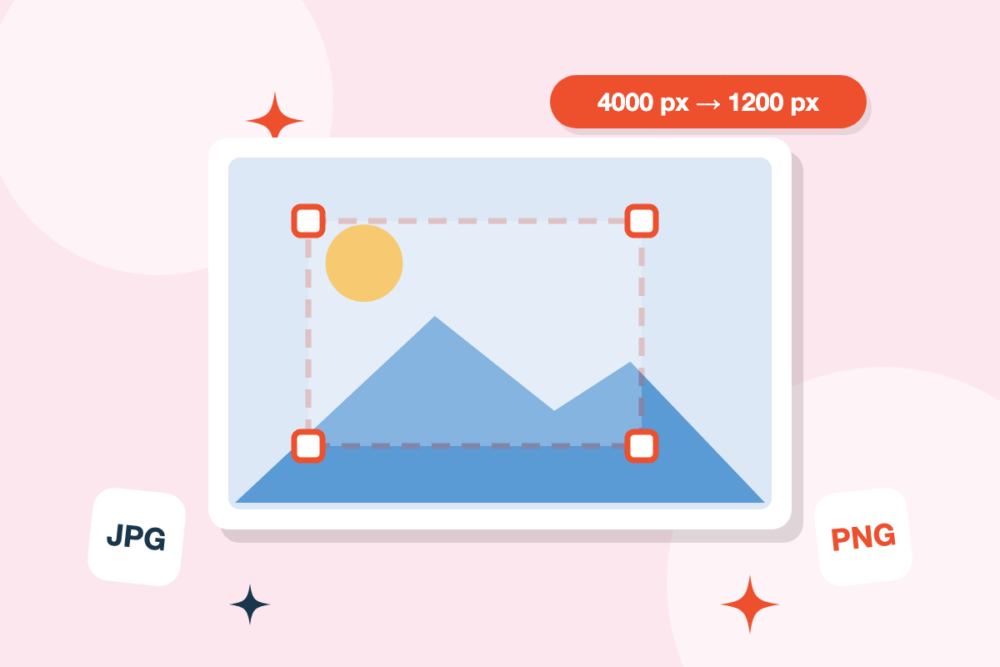
Une photo prise avec un téléphone ou un appareil photo fait souvent 4000 pixels de large et plusieurs mégaoctets. Mettez-en quelques-unes sur une page web et elle se charge lentement, surtout sur mobile. La solution prend deux minutes : redimensionnez d'abord, puis compressez.
Pourquoi la taille des images compte
- Vitesse : les images sont généralement l'élément le plus lourd d'une page. Des fichiers plus légers, ce sont des pages plus rapides et des visiteurs plus satisfaits.
- Données mobiles : beaucoup de visiteurs naviguent avec une connexion mobile, où chaque mégaoctet compte.
- Référencement : la vitesse de chargement fait partie d'une bonne expérience utilisateur, à laquelle les moteurs de recherche sont attentifs.
Étape 1 : redimensionnez à la taille dont vous avez vraiment besoin
Inutile d'envoyer une photo de 4000 pixels si votre page l'affiche sur 1200 pixels de large. Vérifiez la largeur à laquelle l'image apparaît dans votre mise en page et redimensionnez-la à cette largeur, ou environ au double si vous voulez qu'elle reste nette sur les écrans haute résolution.
- Importez votre photo dans Redimensionner une image.
- Saisissez la nouvelle largeur ou hauteur.
- Téléchargez l'image redimensionnée.
À titre indicatif, une bannière pleine largeur dépasse rarement 2000 pixels, une image dans un article de blog suffit à environ 1200 pixels, et une miniature ou une photo de profil n'a besoin que de quelques centaines de pixels.
Étape 2 : recadrez au bon format
Beaucoup de mises en page attendent une forme précise, comme un carré pour les produits ou un format large pour les en-têtes. Utilisez Recadrer une image pour supprimer les bords inutiles, afin que votre page n'étire pas ou ne coupe pas l'image à des endroits inattendus.
Étape 3 : compressez le fichier
Le redimensionnement supprime des pixels ; la compression réduit les données restantes. Passez le résultat dans Compresser une image pour alléger encore le fichier. Pour les photos, la différence de qualité est généralement difficile à voir, alors que le fichier peut fortement diminuer.
Quel format choisir ?
- JPG : le choix sûr pour les photos. Fichiers légers et compatibles partout.
- PNG : idéal pour les logos, les captures d'écran et les graphiques aux contours nets ou avec transparence. Les photos enregistrées en PNG sont généralement beaucoup plus lourdes.
- Autres formats : si vous avez un fichier HEIC, WEBP, BMP ou TIFF que votre outil de création de site n'accepte pas, convertissez-le avec Image → JPG.
Petite liste de contrôle avant la mise en ligne
- La largeur est-elle proche de la taille d'affichage de l'image sur la page ?
- L'image est-elle recadrée selon la forme attendue par votre mise en page ?
- Est-elle compressée ?
- Le nom du fichier décrit-il l'image, par exemple velo-rouge-avant.jpg au lieu de IMG_2045.jpg ?
Vous avez beaucoup d'images ?
Si vous préparez une galerie entière ou un catalogue de produits, utilisez la même largeur pour toutes les images d'un même type. Vos pages paraissent plus cohérentes, et vous n'avez plus à réfléchir pour chaque photo. Conservez vos fichiers originaux en pleine taille dans un dossier séparé, pour pouvoir créer une autre taille plus tard sans perte de qualité.
Un nom de fichier descriptif et un texte alternatif aident aussi les personnes qui utilisent un lecteur d'écran et permettent aux moteurs de recherche de comprendre l'image.
Lancez-vous
Ouvrez Redimensionner une image et allégez dès maintenant les images de votre site.