iPhone की HEIC फ़ोटो को JPG में कैसे बदलें
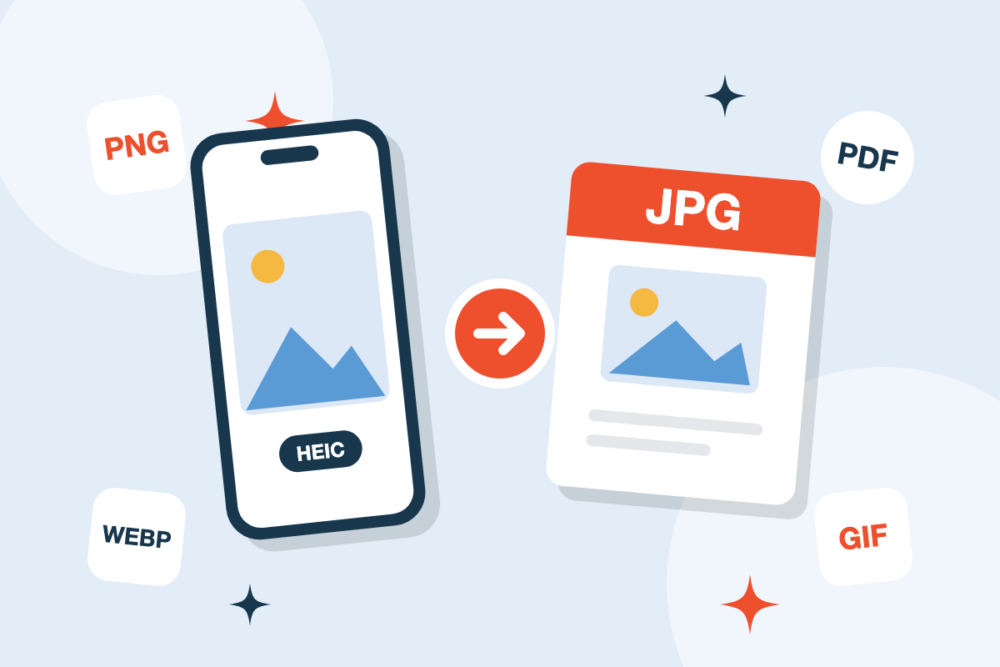
आप अपने iPhone से फ़ोटो कंप्यूटर में कॉपी करते हैं, एक को खोलने की कोशिश करते हैं और एरर आ जाता है। या किसी वेबसाइट पर फ़ोटो अपलोड करते हैं और वह रिजेक्ट हो जाती है। इसकी वजह लगभग हमेशा एक ही होती है: फ़ाइल JPG नहीं, बल्कि HEIC इमेज है।
HEIC फ़ाइल क्या है?
HEIC (High Efficiency Image Container) वह फ़ॉर्मेट है जिसे iPhone डिफ़ॉल्ट रूप से इस्तेमाल करता है, जब कैमरा उच्च दक्षता (High Efficiency) पर सेट होता है। यह लगभग उसी क्वालिटी की फ़ोटो को JPG के मुकाबले करीब आधे साइज़ में सेव करता है, जिससे फ़ोन में काफ़ी जगह बचती है।
दिक्कत कम्पैटिबिलिटी की है। कई Windows कंप्यूटर, पुराने फ़ोटो एडिटर, ऑनलाइन फ़ॉर्म और प्रिंटिंग सर्विस आज भी HEIC फ़ाइलें स्वीकार नहीं करते।
तीन आसान स्टेप में HEIC को JPG में बदलें
- अपनी फ़ोटो HEIC → JPG कन्वर्टर में अपलोड करें। आप एक साथ कई फ़ाइलें जोड़ सकते हैं।
- एक क्लिक में उन्हें कन्वर्ट करें। JPG अपने आप चुना हुआ होता है।
- अपनी JPG इमेज डाउनलोड करें, जो कहीं भी खुलने के लिए तैयार हैं।
कुछ भी इंस्टॉल करने की ज़रूरत नहीं है, और यह Windows, Mac, Android और iPhone पर काम करता है।
इमेज को छोटा करें या तय साइज़ में लाएं
आजकल के फ़ोन की फ़ोटो काफ़ी बड़ी होती हैं। अगर आपको इन्हें email से भेजना है या ऐसे फ़ॉर्म पर अपलोड करना है जिसमें साइज़ की सीमा है, तो JPG फ़ाइलों को छवि संपीड़ित करें से कंप्रेस करें, या सटीक पिक्सेल साइज़ सेट करने के लिए छवि का आकार बदलें का इस्तेमाल करें।
सभी फ़ोटो एक ही डॉक्यूमेंट में चाहिए?
फ़ोटो JPG में आ जाने के बाद, आप JPG → PDF से उन्हें एक ही फ़ाइल में जोड़ सकते हैं। रसीदों, ID स्कैन या यात्रा के डॉक्यूमेंट्स के लिए यह बहुत काम आता है।
क्या मैं iPhone को HEIC में फ़ोटो लेने से रोक सकता हूँ?
हाँ। अपने iPhone में सेटिंग्ज़ खोलें, फिर कैमरा और फिर फ़ॉर्मैट्स पर जाएं (Settings → Camera → Formats) और सर्वाधिक संगत (Most Compatible) चुनें। नई फ़ोटो JPG में सेव होंगी। ध्यान रखें कि ये ज़्यादा स्टोरेज लेंगी, इसलिए कई लोग HEIC ही रखते हैं और ज़रूरत पड़ने पर ही कन्वर्ट करते हैं।
शुरू करें
HEIC → JPG कन्वर्टर खोलें और अपनी iPhone फ़ोटो को अभी JPG में बदलें।