अपनी वेबसाइट के लिए इमेज का साइज़ कैसे बदलें और कंप्रेस करें
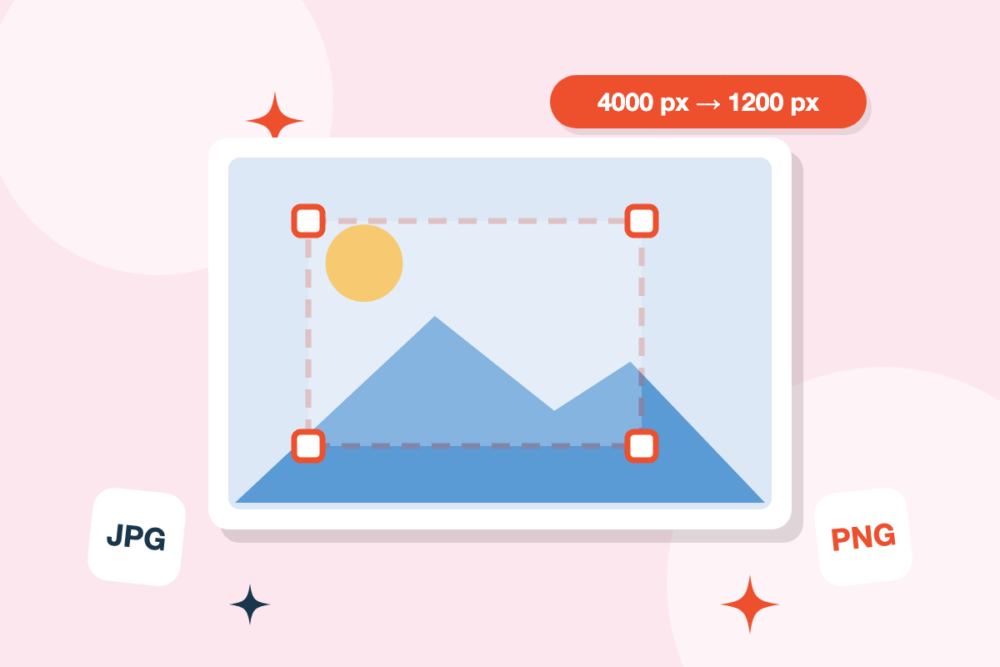
फ़ोन या कैमरे से सीधे ली गई फ़ोटो अक्सर 4000 पिक्सेल चौड़ी और कई मेगाबाइट की होती है। ऐसी कुछ फ़ोटो किसी वेब पेज पर लगा दें, तो पेज धीरे खुलता है, ख़ासकर मोबाइल पर। इसका हल दो मिनट का है: पहले साइज़ बदलें, फिर कंप्रेस करें।
इमेज का साइज़ क्यों मायने रखता है
- स्पीड: इमेज आमतौर पर पेज का सबसे भारी हिस्सा होती हैं। छोटी फ़ाइलों का मतलब है तेज़ पेज और ज़्यादा ख़ुश विज़िटर।
- मोबाइल डेटा: कई विज़िटर फ़ोन के इंटरनेट पर ब्राउज़ करते हैं, जहाँ हर मेगाबाइट मायने रखता है।
- सर्च: पेज की स्पीड अच्छे यूज़र अनुभव का हिस्सा है, और सर्च इंजन इसका ध्यान रखते हैं।
स्टेप 1: उतना ही साइज़ रखें जितनी ज़रूरत है
अगर आपका पेज फ़ोटो को 1200 पिक्सेल चौड़ा दिखाता है, तो 4000 पिक्सेल की फ़ोटो अपलोड करने का कोई फ़ायदा नहीं। देखें कि आपके लेआउट में इमेज कितनी चौड़ी दिखती है और उसे उसी चौड़ाई पर रीसाइज़ करें, या हाई-रिज़ॉल्यूशन स्क्रीन पर शार्प दिखाने के लिए लगभग उसकी दोगुनी चौड़ाई पर।
- अपलोड करें: अपनी फ़ोटो इमेज का साइज़ बदलें टूल में।
- डालें: नई चौड़ाई या ऊँचाई।
- डाउनलोड करें: रीसाइज़ की गई इमेज।
मोटे तौर पर, पूरी चौड़ाई वाले बैनर को शायद ही कभी 2000 पिक्सेल से ज़्यादा की ज़रूरत होती है, ब्लॉग आर्टिकल के अंदर की इमेज के लिए लगभग 1200 पिक्सेल काफ़ी हैं, और थंबनेल या प्रोफ़ाइल पिक्चर के लिए बस कुछ सौ पिक्सेल।
स्टेप 2: सही आकार में क्रॉप करें
कई लेआउट एक तय आकार की उम्मीद करते हैं, जैसे प्रोडक्ट के लिए चौकोर या हेडर के लिए चौड़ा फ़ॉर्मेट। जिन किनारों की ज़रूरत नहीं है, उन्हें इमेज क्रॉप करें से हटा दें, ताकि आपका पेज तस्वीर को अनचाही जगहों पर खींचे या काटे नहीं।
स्टेप 3: फ़ाइल को कंप्रेस करें
रीसाइज़ करने से पिक्सेल हटते हैं; कंप्रेशन बचे हुए डेटा को छोटा करता है। फ़ाइल का साइज़ और कम करने के लिए नतीजे को इमेज कंप्रेस करें से गुज़ारें। फ़ोटो में क्वालिटी का फ़र्क़ आमतौर पर मुश्किल से दिखता है, जबकि फ़ाइल काफ़ी छोटी हो सकती है।
कौन-सा फ़ॉर्मेट इस्तेमाल करें?
- JPG: फ़ोटो के लिए सुरक्षित विकल्प। छोटी फ़ाइलें और हर जगह सपोर्टेड।
- PNG: लोगो, स्क्रीनशॉट और तीखे किनारों या ट्रांसपेरेंसी वाले ग्राफ़िक्स के लिए सबसे अच्छा। PNG में सेव की गई फ़ोटो आमतौर पर काफ़ी बड़ी होती हैं।
- दूसरे फ़ॉर्मेट: अगर आपके पास HEIC, WEBP, BMP या TIFF फ़ाइल है जिसे आपका वेबसाइट बिल्डर स्वीकार नहीं करता, तो उसे इमेज → JPG से बदलें।
अपलोड करने से पहले एक छोटी चेकलिस्ट
- क्या चौड़ाई लगभग उतनी ही है जितनी बड़ी इमेज पेज पर दिखती है?
- क्या यह उस आकार में क्रॉप की गई है जिसकी आपका लेआउट उम्मीद करता है?
- क्या यह कंप्रेस की गई है?
- क्या फ़ाइल का नाम तस्वीर के बारे में बताता है, जैसे red-bike-front.jpg, न कि IMG_2045.jpg?
कई इमेज पर काम कर रहे हैं?
अगर आप पूरी गैलरी या प्रोडक्ट कैटलॉग तैयार कर रहे हैं, तो एक ही तरह की हर इमेज के लिए एक जैसी चौड़ाई रखें। आपके पेज ज़्यादा एकसार दिखेंगे, और आपको हर फ़ोटो के बारे में दोबारा सोचना नहीं पड़ेगा। अपनी ओरिजिनल फ़ुल-साइज़ फ़ाइलें एक अलग फ़ोल्डर में रखें, ताकि बाद में क्वालिटी खोए बिना कोई दूसरा साइज़ बना सकें।
फ़ाइल का साफ़ नाम और ऑल्ट टेक्स्ट स्क्रीन रीडर इस्तेमाल करने वालों की भी मदद करते हैं और सर्च इंजन को इमेज समझने में मदद करते हैं।
शुरू करें
इमेज का साइज़ बदलें खोलें और अभी अपनी वेबसाइट की इमेज हल्की करें।