Come convertire le pagine di un PDF in immagini JPG
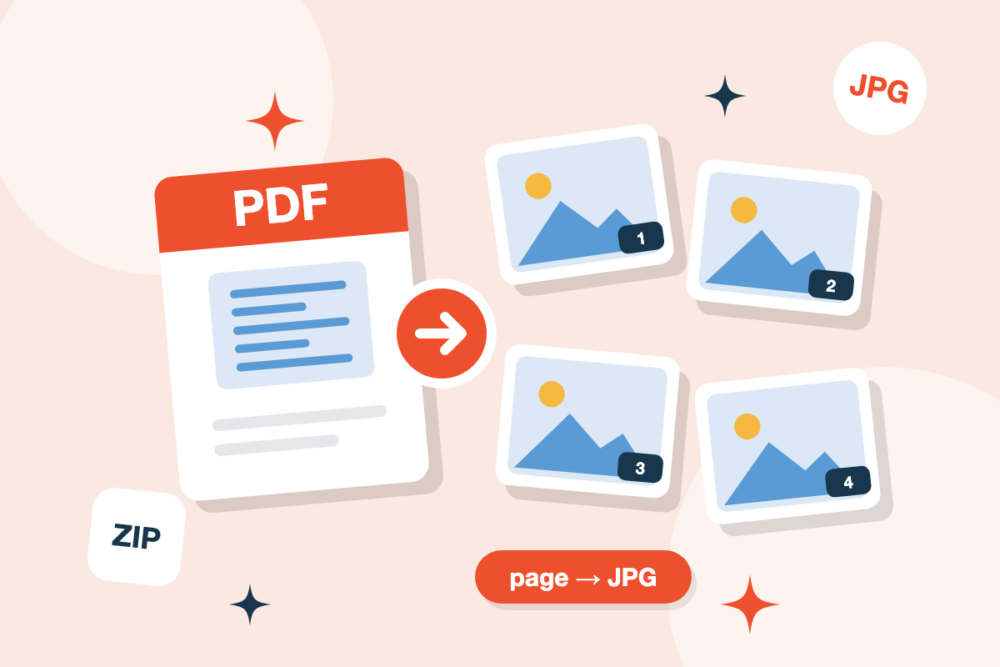
Non tutte le app o i siti accettano i PDF. Un volantino per i social, una pagina per una presentazione o un biglietto da mostrare in chat spesso funzionano meglio come semplice immagine. Convertire un PDF in JPG risolve il problema in pochi secondi.
Quando un JPG è più pratico di un PDF
- Social media: i social si aspettano immagini, non documenti.
- Chat: un’immagine compare direttamente nella conversazione, senza aprire alcun file.
- Presentazioni e documenti: inserisci una pagina di un PDF come immagine nelle slide o in un documento di testo.
- Siti web: mostra un’anteprima di un menu, una brochure o un certificato.
Converti il tuo PDF in tre passaggi
- Carica il file su PDF → JPG.
- Convertilo.
- Scarica il risultato.
Un PDF di una pagina ti dà un solo JPG. Se il tuo PDF ha più pagine, ogni pagina diventa un’immagine a sé e le scarichi tutte insieme in un file ZIP. La maggior parte di computer e smartphone apre uno ZIP con un tocco o un doppio clic.
Ti serve una sola pagina?
Se vuoi solo la copertina di una brochure o una pagina di una lunga relazione, estrai prima quella pagina con Dividi PDF. Poi converti solo quella pagina e non dovrai cercare tra decine di immagini.
Alleggerisci le immagini
Le pagine piene di foto possono produrre immagini pesanti. Se vuoi pubblicarle su un sito o inviarne molte insieme, riducile con Comprimi immagine.
E viceversa
Hai foto di documenti da inviare come PDF? JPG → PDF trasforma le tue immagini in un file PDF.
Perché JPG?
JPG è il formato immagine che praticamente ogni smartphone, computer, app e sito web riesce ad aprire. Mantiene i file leggeri, il che lo rende ideale per pagine con foto, come brochure, volantini e menu. Per questo è di solito la scelta più sicura quando vuoi condividere una pagina di un PDF come immagine.
Usi comuni
- Pubblica su Instagram o Facebook la locandina di un evento creata in PDF.
- Invia una carta d’imbarco o un biglietto come immagine, così è facile mostrarlo dallo smartphone.
- Aggiungi una pagina di una relazione a una presentazione.
- Condividi una pagina di una scheda scolastica o di uno spartito nella chat della classe o della band.
- Metti sul tuo sito un’anteprima del menu di un ristorante o di un listino prezzi, con un link al PDF completo.
Consigli per un buon risultato
- Il testo in un JPG non si può selezionare né cercare. Se chi legge deve copiare del testo, invia anche il PDF.
- I caratteri piccoli possono essere difficili da leggere in un’immagine sullo smartphone. Ritaglia o ingrandisci la parte importante quando condividi.
- Controlla le immagini prima di condividerle, soprattutto le pagine con dati personali.
Inizia subito
Apri PDF → JPG e trasforma ora le pagine del tuo PDF in immagini.