Come ridimensionare e comprimere le immagini per il tuo sito web
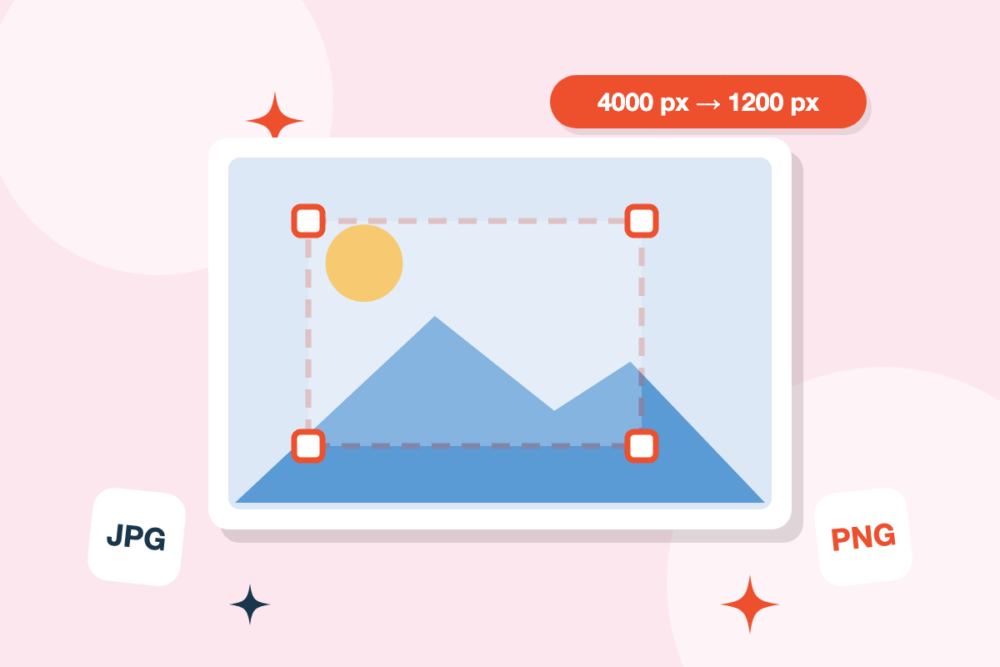
Una foto scattata con lo smartphone o la fotocamera è spesso larga 4000 pixel e pesa diversi megabyte. Mettine qualcuna su una pagina web e il caricamento rallenta, soprattutto da mobile. La soluzione richiede due minuti: prima ridimensiona, poi comprimi.
Perché le dimensioni delle immagini contano
- Velocità: le immagini sono di solito la parte più pesante di una pagina. File più leggeri significano pagine più veloci e visitatori più soddisfatti.
- Dati mobili: molti visitatori navigano con la connessione dello smartphone, dove ogni megabyte conta.
- Motori di ricerca: la velocità della pagina fa parte di una buona esperienza utente, a cui i motori di ricerca tengono.
Passo 1: ridimensiona alla misura che ti serve davvero
Non ha senso caricare una foto da 4000 pixel se la tua pagina la mostra larga 1200 pixel. Controlla quanto è larga l’immagine nel tuo layout e ridimensionala a quella larghezza, oppure a circa il doppio se vuoi che resti nitida sugli schermi ad alta risoluzione.
- Carica la foto su Ridimensiona immagine.
- Inserisci la nuova larghezza o altezza.
- Scarica l’immagine ridimensionata.
Come indicazione di massima, un banner a tutta larghezza raramente richiede più di 2000 pixel, un’immagine all’interno di un articolo del blog va bene intorno ai 1200 pixel e una miniatura o un’immagine del profilo ne richiede solo qualche centinaio.
Passo 2: ritaglia nella forma giusta
Molti layout richiedono una forma fissa, come un quadrato per i prodotti o un formato panoramico per le intestazioni. Usa Ritaglia immagine per eliminare i bordi che non ti servono, così la pagina non deformerà né taglierà la foto in punti inaspettati.
Passo 3: comprimi il file
Ridimensionare elimina pixel; comprimere riduce i dati rimanenti. Passa il risultato in Comprimi immagine per ridurre ulteriormente il peso del file. Nelle foto la differenza di qualità è di solito difficile da notare, mentre il file può ridursi parecchio.
Quale formato usare?
- JPG: la scelta sicura per le foto. File leggeri e supportati ovunque.
- PNG: ideale per loghi, screenshot e grafiche con bordi netti o trasparenza. Le foto salvate in PNG di solito sono molto più pesanti.
- Altri formati: se hai un file HEIC, WEBP, BMP o TIFF che il tuo website builder non accetta, convertilo con Immagine → JPG.
Una checklist veloce prima di caricare
- La larghezza è vicina a quella con cui l’immagine viene mostrata nella pagina?
- È ritagliata nella forma prevista dal tuo layout?
- È compressa?
- Il nome del file descrive l’immagine, per esempio bici-rossa-frontale.jpg invece di IMG_2045.jpg?
Lavori con molte immagini?
Se stai preparando un’intera galleria o un catalogo prodotti, usa la stessa larghezza per tutte le immagini dello stesso tipo. Le pagine risulteranno più coerenti e non dovrai ripensare a ogni foto. Conserva i file originali a piena risoluzione in una cartella a parte, così potrai creare un’altra dimensione in seguito senza perdere qualità.
Un nome file descrittivo e un testo alternativo aiutano anche chi usa uno screen reader e permettono ai motori di ricerca di capire l’immagine.
Inizia subito
Apri Ridimensiona immagine e alleggerisci ora le immagini del tuo sito.