ウェブサイト用に画像をリサイズ・圧縮する方法
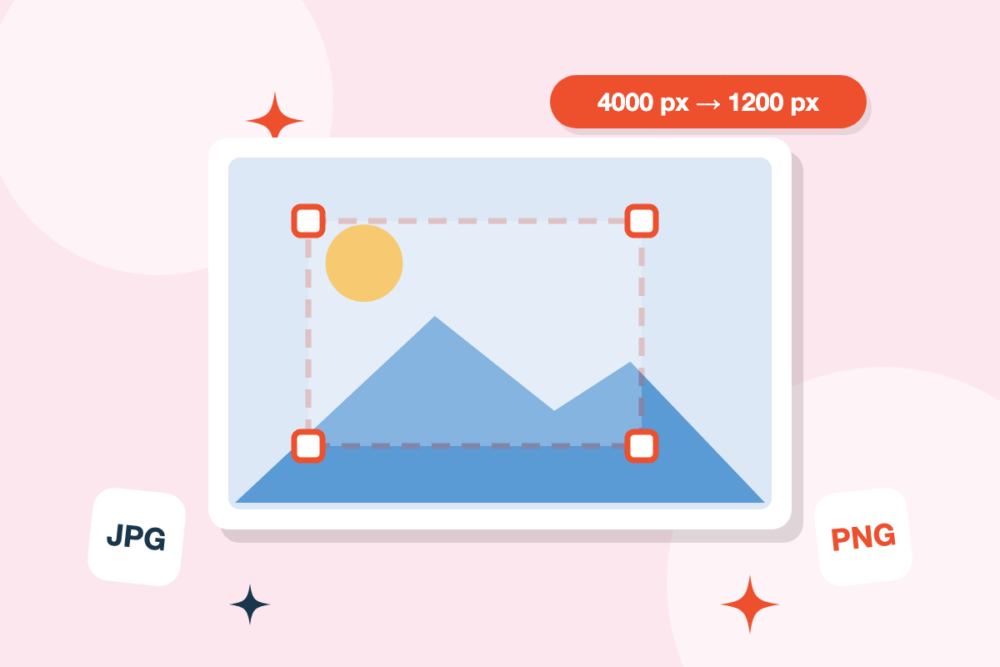
スマホやカメラで撮ったままの写真は、幅が4000ピクセル、サイズが数MBになることも珍しくありません。そんな写真を何枚もWebページに載せると、特にスマホでは表示が遅くなります。解決にかかるのは2分ほど。まずリサイズして、次に圧縮するだけです。
画像サイズが重要な理由
- 表示速度: 画像はたいていページの中で最も重い要素です。ファイルが小さいほどページは速くなり、訪問者の満足度も上がります。
- モバイル通信量: 多くの訪問者はスマホの通信回線で閲覧しており、1MBでも無駄にしたくありません。
- 検索: ページの表示速度は良いユーザー体験の一部であり、検索エンジンもそれを重視しています。
ステップ1: 実際に必要なサイズにリサイズする
ページ上で幅1200ピクセルで表示されるなら、4000ピクセルの写真をアップロードする意味はありません。レイアウト上で画像がどのくらいの幅で表示されるかを確認し、その幅に、高解像度の画面でもくっきり見せたいならその約2倍にリサイズしましょう。
- アップロード: 写真を画像のリサイズに追加します。
- 入力: 新しい幅または高さを入力します。
- ダウンロード: リサイズした画像をダウンロードします。
目安として、全幅のバナーなら2000ピクセルを超えることはまずなく、ブログ記事内の画像は1200ピクセル程度で十分、サムネイルやプロフィール画像なら数百ピクセルで足ります。
ステップ2: 適切な形にトリミングする
多くのレイアウトは、商品なら正方形、ヘッダーなら横長など、決まった形を前提にしています。画像のトリミングで不要な端を切り取れば、ページ上で画像が引き伸ばされたり、思わぬ場所で切れたりするのを防げます。
ステップ3: ファイルを圧縮する
リサイズはピクセルを減らし、圧縮は残ったデータを小さくします。仕上げに画像の圧縮を使えば、ファイルサイズをさらに減らせます。写真の場合、画質の違いはほとんど見分けがつかない一方で、ファイルは大きく小さくなることがあります。
どの形式を使うべき?
- JPG: 写真なら安心の選択。ファイルが小さく、どこでも使えます。
- PNG: ロゴ、スクリーンショット、輪郭のはっきりしたグラフィックや透過画像に最適です。写真をPNGで保存すると、たいていずっと大きくなります。
- その他の形式: HEIC、WEBP、BMP、TIFFなど、サイト作成ツールが受け付けないファイルは画像 → JPGで変換しましょう。
アップロード前のクイックチェックリスト
- 幅はページ上での表示サイズに近いですか?
- レイアウトが想定する形にトリミングされていますか?
- 圧縮されていますか?
- ファイル名は画像の内容を表していますか?たとえばIMG_2045.jpgではなくred-bike-front.jpgのように。
大量の画像を扱う場合は?
ギャラリー全体や商品カタログを準備するなら、同じ種類の画像はすべて同じ幅にそろえましょう。ページの見た目に統一感が出て、写真ごとに考え直す必要もありません。元のフルサイズのファイルは別のフォルダに保管しておけば、あとで画質を落とさずに別のサイズを作れます。
内容がわかるファイル名と代替テキスト(alt)は、スクリーンリーダーを使う人の助けになり、検索エンジンが画像を理解する手助けにもなります。
さっそく始めましょう
画像のリサイズを開いて、今すぐサイトの画像を軽くしましょう。