iPhoneのHEIC写真をJPGに変換する方法
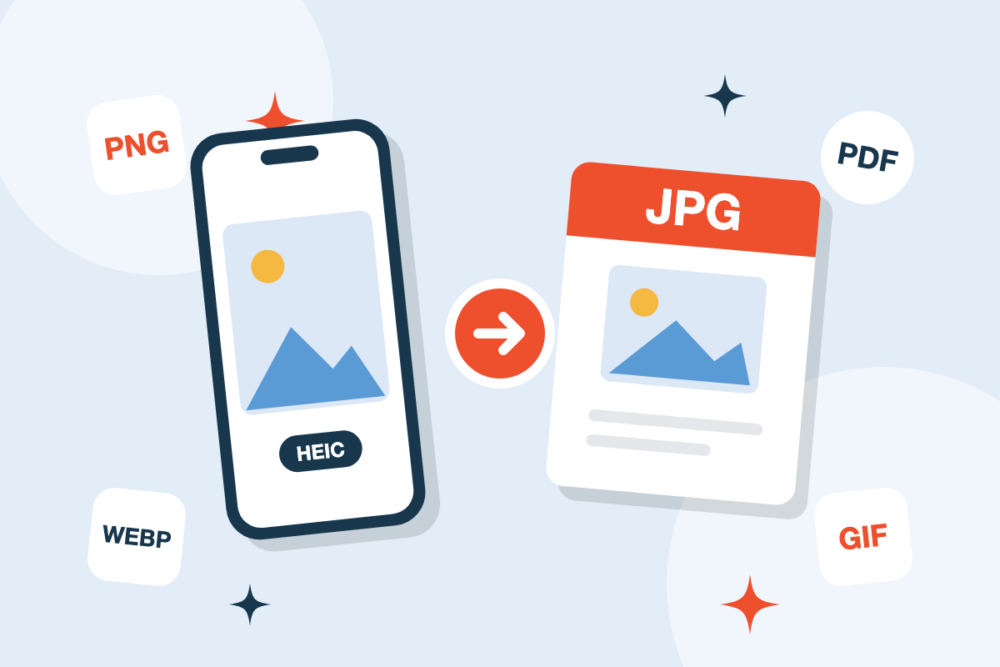
iPhoneの写真をパソコンにコピーして開こうとしたらエラーが出た。Webサイトに画像をアップロードしたら受け付けてもらえなかった。その原因はほとんどの場合同じです。ファイルがJPGではなく、HEIC形式の画像だからです。
HEICファイルとは?
HEIC(High Efficiency Image Container)は、カメラの設定が「高効率」になっているときにiPhoneが標準で使う形式です。JPGと同等の画質を保ちながらファイルサイズはおよそ半分になるため、スマートフォンの容量を大きく節約できます。
問題は互換性です。多くのWindowsパソコンや古い写真編集ソフト、オンラインフォーム、プリントサービスは、今でもHEICファイルに対応していません。
3ステップでHEICをJPGに変換
- 写真をHEIC → JPG変換ツールにアップロードします。複数のファイルをまとめて追加できます。
- ワンクリックで変換します。JPGは自動で選択されます。
- どこでも開けるJPG画像をダウンロードします。
インストールは不要で、Windows、Mac、Android、iPhoneのどれでも使えます。
画像を軽くする・サイズを合わせる
最近のスマートフォンで撮った写真はサイズが大きめです。メールで送ったり、容量制限のあるフォームにアップロードしたりする場合は、JPGファイルを画像を圧縮で軽くするか、画像のサイズ変更でピクセル数を指定しましょう。
1つの書類にまとめたいときは?
写真をJPGにしたら、JPG → PDFで1つのファイルにまとめられます。領収書や身分証のスキャン、旅行書類の整理に便利です。
iPhoneでHEICの撮影をやめることはできますか?
はい、できます。iPhoneで設定 → カメラ → フォーマットを開き、「互換性優先」を選んでください。以降の写真はJPGで保存されます。ただし容量を多く使うため、HEICのまま撮影して必要なときだけ変換する方も多くいます。
さっそく始めましょう
HEIC → JPG変換ツールを開いて、iPhoneの写真を今すぐJPGに変換しましょう。