PDFのページをJPG画像に変換する方法
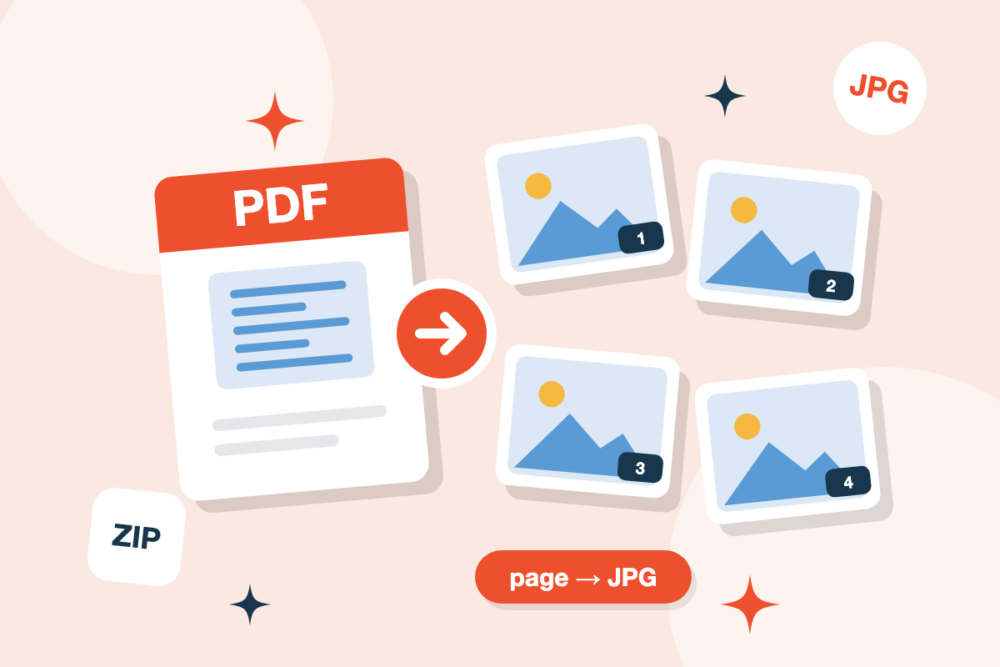
すべてのアプリやWebサイトがPDFに対応しているわけではありません。SNS用のチラシ、プレゼン用のページ、チャットで見せるチケットなどは、シンプルな画像のほうが便利なことがよくあります。PDFをJPGに変換すれば、数秒で解決します。
PDFよりJPGのほうが便利な場面
- SNS: 投稿できるのは文書ではなく画像です。
- チャット: 画像ならファイルを開かなくても、会話の中にそのまま表示されます。
- プレゼンや文書: PDFのページを画像としてスライドや文書に挿入できます。
- Webサイト: メニュー、パンフレット、証明書のプレビューを表示できます。
3ステップでPDFを変換
- アップロード: ファイルをPDF → JPGに追加します。
- 変換: 変換を実行します。
- ダウンロード: 結果をダウンロードします。
1ページのPDFからは1枚のJPGができます。複数ページのPDFなら、各ページがそれぞれ1枚の画像になり、まとめてZIPファイルでダウンロードできます。ほとんどのパソコンやスマホでは、タップやダブルクリックでZIPを開けます。
1ページだけ必要な場合は?
パンフレットの表紙や長いレポートの1ページだけが欲しいなら、まずPDFの分割でそのページを取り出しましょう。そのページだけを変換すれば、何十枚もの画像の中から探す手間が省けます。
画像を軽くする
写真の多いページからは、大きな画像ができることがあります。Webサイトに載せたい場合や、一度にたくさん送りたい場合は、画像の圧縮で小さくしましょう。
逆の変換も
書類の写真をPDFで送る必要がありますか?JPG → PDFなら、画像をPDFファイルに変換できます。
なぜJPG?
JPGは、ほぼすべてのスマホ、パソコン、アプリ、Webサイトで開ける画像形式です。ファイルサイズを小さく保てるので、パンフレットやチラシ、メニューのような写真の多いページに最適です。だからこそ、PDFのページを画像として共有したいときには、たいていJPGが最も安心な選択です。
よくある使い方
- PDFで作ったイベントのポスターをInstagramやFacebookに投稿する。
- 搭乗券やチケットを画像で送り、スマホで簡単に見せられるようにする。
- レポートのページをスライドに追加する。
- 学校のプリントや楽譜の1ページを、クラスやバンドのグループチャットで共有する。
- レストランのメニューや料金表のプレビューをWebサイトに載せ、PDF全体へのリンクを添える。
うまく仕上げるコツ
- JPGの文字は選択や検索ができません。相手が文字をコピーする必要があるなら、PDFも一緒に送りましょう。
- 小さな文字は、スマホで画像として見ると読みにくいことがあります。共有するときは、大事な部分をトリミングしたり拡大したりしましょう。
- 共有する前に画像を確認しましょう。特に個人情報が載っているページは要注意です。
さっそく始めましょう
PDF → JPGを開いて、今すぐPDFのページを画像にしましょう。