複数のPDFファイルを1つに結合する方法
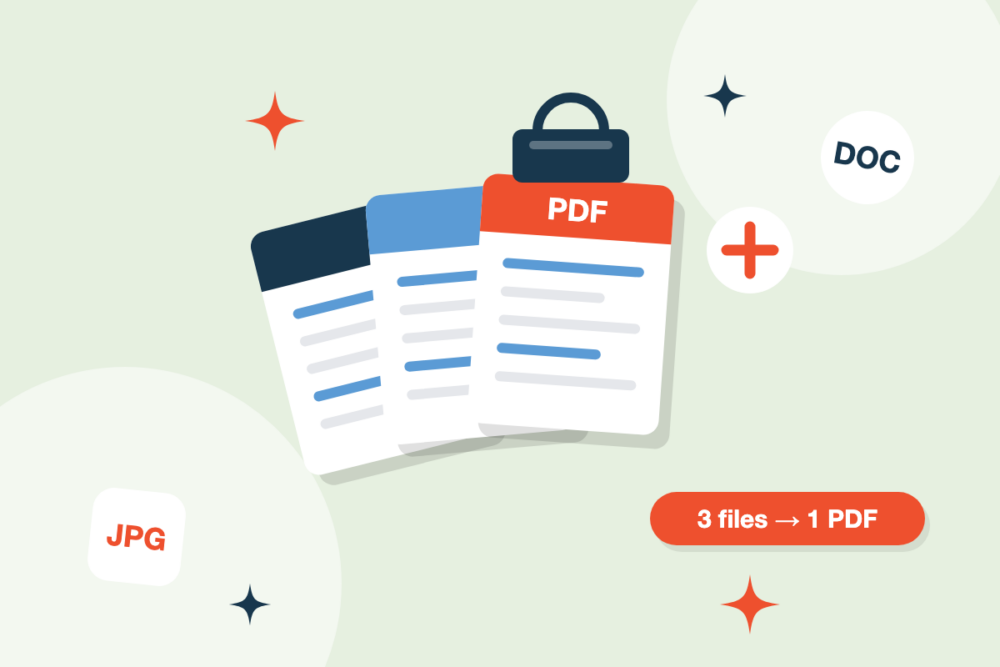
応募書類、賃貸の申込書類、経費精算などは、1つのPDFで送るよう求められることがよくあります。でも、中身はたいてい別々のファイルになっています。結合にかかる時間は1分もかかりません。
PDFの結合が役立つ場面
- 応募書類: 履歴書、カバーレター、証明書を1つのファイルに。
- 各種手続き: 貸主や銀行に出す身分証のコピー、給与明細、契約書。
- 経費: 出張のレシートをすべて1つの書類にまとめて経理へ。
- レポート: 複数の人が書いた章をまとめて最終版に。
3ステップでPDFを結合
- アップロード: すべてのファイルをPDFの結合に追加します。
- 並べ替え: リスト内でドラッグして、好きな順番に並べます。
- ダウンロード: 結合したPDFをダウンロードします。
結合する前に、順番を少し確認しましょう。リストの最初のファイルが新しい書類の最初のページになるので、カバーレターや概要は一番上に置きます。
PDFではなく写真やスキャンしかない場合は?
スマホで撮影したレシートや書類は、JPGファイルであることが多いです。まずJPG → PDFでPDFにしてから、ほかの書類と一緒に結合しましょう。
横向きのページは先に直す
横向きや逆さまになったスキャンページがあると、せっかく整った書類もだらしなく見えてしまいます。結合する前にPDFの回転で向きを直し、すべてのページが正しい向きで読めるようにしましょう。
一部のページだけ必要な場合は?
長い書類から数ページだけ、たとえば契約書の署名ページだけが必要なら、PDFの分割でそのページを取り出し、それだけを結合しましょう。完成したファイルが短く、要点を押さえたものになります。
送りやすいサイズに
スキャンをたくさん結合すると、ファイルが大きくなることがあります。メールやアップロードフォームには大きすぎる場合は、PDFの圧縮で小さくしましょう。
始める前に順番を考える
誰かが確認する書類なら、相手が期待する順番を考えましょう。貸主や銀行は、申込書や身分証のコピーなど最も重要な書類を最初に、その後に給与明細や推薦状などの補足書類が続く形を望むのが一般的です。経費精算は日付順にすると読みやすくなります。迷ったら、冒頭に短い概要ページを入れておくと、読み手がすべてのページをスクロールしなくても必要な情報を見つけられます。
スマホで結合する
パソコンは必要ありません。ツールはブラウザで動くので、スマホの「ファイル」アプリやクラウドのフォルダからファイルを選んで結合し、結果をダウンロードしてそのままメールアプリから送れます。
きれいに仕上げるコツ
- 完成したファイルには、application-anna-meier.pdfのようなわかりやすい名前を付けましょう。
- 送る前に結合したPDFを開いて、すべてのページに目を通しましょう。
- あとで順番を変えたくなったときのために、元のファイルは残しておきましょう。
さっそく始めましょう
PDFの結合を開いて、今すぐ書類を1つのファイルにまとめましょう。