Zo verklein en comprimeer je afbeeldingen voor je website
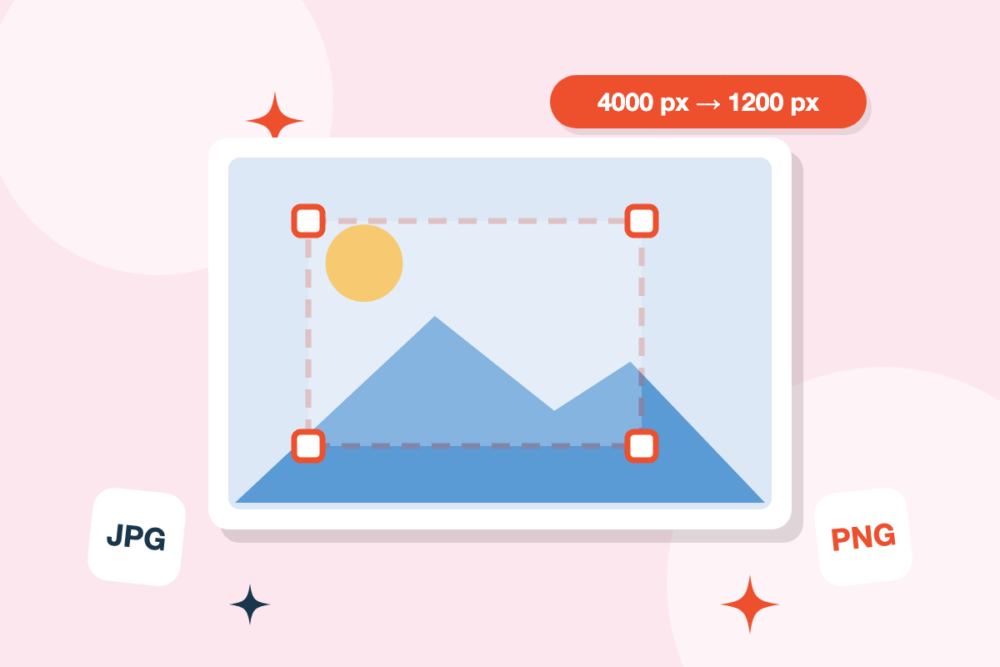
Een foto die rechtstreeks van een telefoon of camera komt, is vaak 4000 pixels breed en enkele megabytes groot. Zet er een paar op een webpagina en die laadt traag, vooral op mobiel. De oplossing kost twee minuten: eerst verkleinen, dan comprimeren.
Waarom de grootte van afbeeldingen belangrijk is
- Snelheid: afbeeldingen zijn meestal het zwaarste deel van een pagina. Kleinere bestanden betekenen snellere pagina's en tevredenere bezoekers.
- Mobiele data: veel bezoekers surfen via een mobiele verbinding, waar elke megabyte telt.
- Zoekmachines: laadsnelheid hoort bij een goede gebruikerservaring, en daar letten zoekmachines op.
Stap 1: verklein naar de maat die je echt nodig hebt
Het heeft geen zin om een foto van 4000 pixels te uploaden als je pagina die 1200 pixels breed toont. Kijk hoe breed de afbeelding in je lay-out verschijnt en verklein haar naar die breedte, of ongeveer het dubbele als ze scherp moet blijven op schermen met hoge resolutie.
- Upload je foto naar Afbeelding verkleinen.
- Vul de nieuwe breedte of hoogte in.
- Download de verkleinde afbeelding.
Als vuistregel: een banner over de volle breedte heeft zelden meer dan 2000 pixels nodig, een afbeelding in een blogartikel is prima met ongeveer 1200 pixels, en een miniatuur of profielfoto heeft maar een paar honderd pixels nodig.
Stap 2: snijd bij tot de juiste vorm
Veel lay-outs verwachten een vaste vorm, zoals een vierkant voor producten of een breed formaat voor headers. Gebruik Afbeelding bijsnijden om overbodige randen weg te halen, zodat je pagina de foto niet uitrekt of op onverwachte plekken afsnijdt.
Stap 3: comprimeer het bestand
Verkleinen haalt pixels weg; comprimeren maakt de overgebleven data kleiner. Haal het resultaat door Afbeelding comprimeren om het bestand nog kleiner te maken. Bij foto's is het verschil in kwaliteit meestal nauwelijks te zien, terwijl het bestand flink kan krimpen.
Welk formaat gebruik je?
- JPG: de veilige keuze voor foto's. Kleine bestanden en overal ondersteund.
- PNG: het best voor logo's, screenshots en afbeeldingen met scherpe randen of transparantie. Foto's die als PNG zijn opgeslagen, zijn meestal veel groter.
- Andere formaten: heb je een HEIC-, WEBP-, BMP- of TIFF-bestand dat je websitebouwer niet accepteert, zet het dan om met Afbeelding → JPG.
Korte checklist voor het uploaden
- Ligt de breedte dicht bij hoe groot de afbeelding op de pagina wordt getoond?
- Is ze bijgesneden tot de vorm die je lay-out verwacht?
- Is ze gecomprimeerd?
- Beschrijft de bestandsnaam de afbeelding, bijvoorbeeld rode-fiets-voorkant.jpg in plaats van IMG_2045.jpg?
Werk je met veel afbeeldingen?
Bereid je een hele galerij of een productcatalogus voor, gebruik dan dezelfde breedte voor alle afbeeldingen van hetzelfde type. Je pagina's zien er consistenter uit en je hoeft niet bij elke foto opnieuw na te denken. Bewaar je originele bestanden op volle grootte in een aparte map, zodat je later zonder kwaliteitsverlies een andere maat kunt maken.
Een beschrijvende bestandsnaam en alt-tekst helpen ook mensen die een schermlezer gebruiken, en helpen zoekmachines de afbeelding te begrijpen.
Aan de slag
Open Afbeelding verkleinen en maak de afbeeldingen van je website nu lichter.