Zo maak je een PDF kleiner om hem per e-mail te versturen
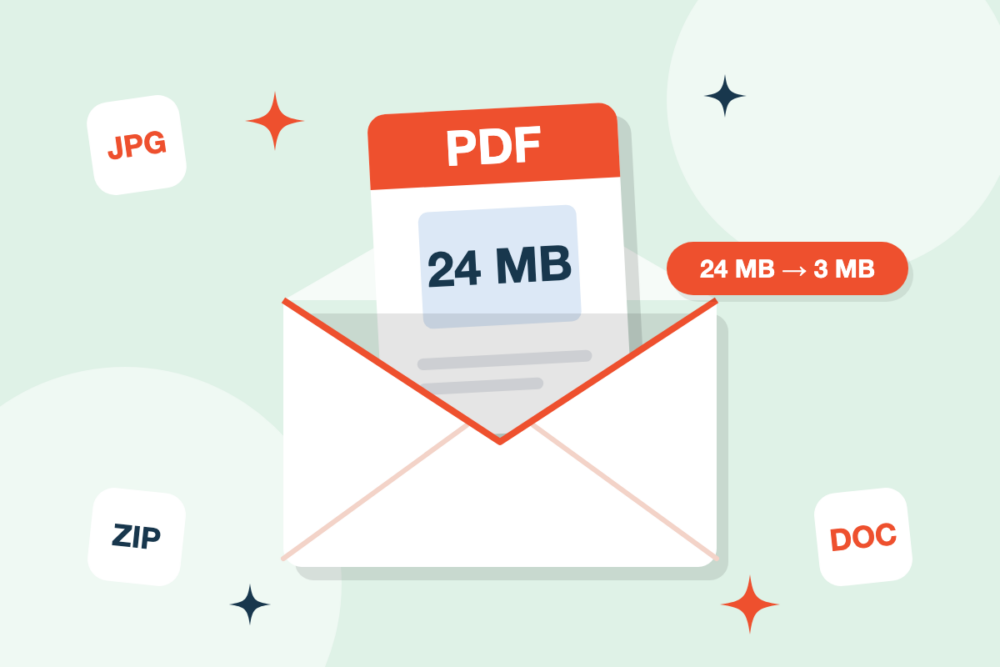
Je probeert een PDF als bijlage aan een e-mail toe te voegen en krijgt de melding dat het bestand te groot is. De meeste e-maildiensten beperken bijlagen tot ongeveer 20–25 MB, en een gescand contract of een presentatie die als PDF is opgeslagen, gaat daar al snel overheen.
Waarom zijn sommige PDF's zo groot?
- Gescande pagina's: elke pagina is een afbeelding in hoge resolutie.
- Foto's en afbeeldingen: die worden vaak in volle kwaliteit ingesloten, ook als ze klein worden weergegeven.
- Ingesloten lettertypen: documenten met veel lettertypen dragen die allemaal mee in het bestand.
Comprimeer je PDF online
De snelste oplossing is PDF comprimeren. Upload het bestand, laat de afbeeldingen erin optimaliseren en download een lichtere versie. Tekst blijft scherp, en bij de meeste documenten zie je op het scherm nauwelijks verschil in kwaliteit.
Nog steeds te groot? Splits hem
Is een heel lang document na het comprimeren nog steeds te groot, gebruik dan PDF splitsen om het in kleinere delen op te knippen en die in aparte e-mails te versturen. Je kunt ook alleen de pagina's eruit halen die de ontvanger echt nodig heeft.
Meerdere bestanden versturen? Voeg ze samen
Moet je een set documenten versturen, zoals een factuur, een contract en een bijlage, voeg ze dan samen met PDF samenvoegen en comprimeer daarna het resultaat. Eén overzichtelijke bijlage is voor de ontvanger een stuk prettiger dan vijf losse.
Tips om PDF's vanaf het begin klein te houden
- Scan documenten op 150–200 DPI in plaats van 600 DPI. Dat is ruim voldoende om te lezen en af te drukken.
- Comprimeer grote foto's met Afbeelding comprimeren voordat je ze aan een document toevoegt.
- Gebruik bij het omzetten vanuit Office Word → PDF, Excel → PDF of PowerPoint → PDF en comprimeer het resultaat als dat nodig is.
Aan de slag
Open PDF comprimeren en maak je bestand in een paar seconden klein genoeg om te versturen.