Zo zet je PDF-pagina's om naar JPG-afbeeldingen
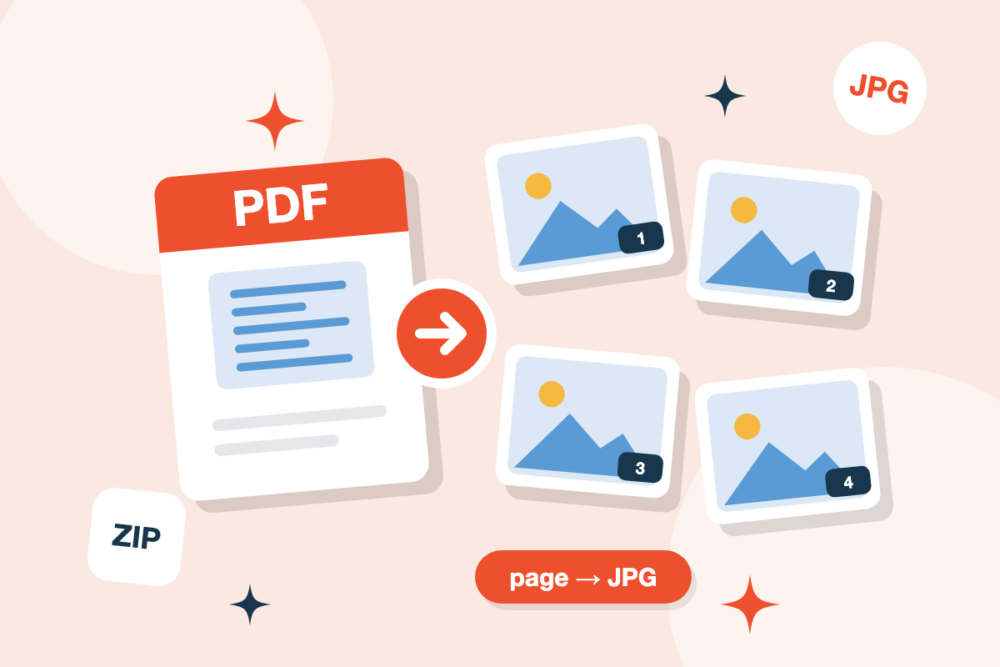
Niet elke app of website accepteert PDF's. Een flyer voor social media, een pagina voor een presentatie of een ticket dat je in een chat wilt laten zien, werkt vaak beter als gewone afbeelding. Een PDF omzetten naar JPG lost dat in een paar seconden op.
Wanneer een JPG handiger is dan een PDF
- Social media: netwerken verwachten afbeeldingen, geen documenten.
- Chats: een afbeelding verschijnt direct in het gesprek, zonder een bestand te openen.
- Presentaties en documenten: voeg een pagina uit een PDF als afbeelding in je dia's of een tekstdocument in.
- Websites: toon een voorbeeld van een menukaart, brochure of certificaat.
Zet je PDF om in drie stappen
- Upload je bestand naar PDF → JPG.
- Zet het om.
- Download het resultaat.
Een PDF van één pagina levert één JPG op. Heeft je PDF meerdere pagina's, dan wordt elke pagina een aparte afbeelding en download je ze samen in een ZIP-bestand. De meeste computers en telefoons openen een ZIP met een tik of dubbelklik.
Maar één pagina nodig?
Wil je alleen de voorkant van een brochure of één pagina uit een lang rapport, haal die pagina er dan eerst uit met PDF splitsen. Zet daarna alleen die pagina om, dan hoef je niet tussen tientallen afbeeldingen te zoeken.
Maak de afbeeldingen lichter
Pagina's vol foto's kunnen grote afbeeldingen opleveren. Wil je ze op een website zetten of er veel tegelijk versturen, maak ze dan kleiner met Afbeelding comprimeren.
En andersom
Heb je foto's van documenten die je als PDF moet versturen? JPG → PDF maakt van je afbeeldingen een PDF-bestand.
Waarom JPG?
JPG is het afbeeldingsformaat dat vrijwel elke telefoon, computer, app en website kan openen. Het houdt bestanden klein, wat het ideaal maakt voor pagina's met foto's, zoals brochures, flyers en menukaarten. Daarom is het meestal de veiligste keuze als je een PDF-pagina als afbeelding wilt delen.
Veelvoorkomend gebruik
- Een evenementposter die als PDF is ontworpen op Instagram of Facebook plaatsen.
- Een instapkaart of ticket als afbeelding versturen, zodat je hem makkelijk op je telefoon kunt laten zien.
- Een pagina uit een rapport aan een presentatie toevoegen.
- Een pagina van een werkblad of bladmuziek delen in de groepschat van je klas of band.
- Een voorbeeld van een menukaart of prijslijst op je website zetten, met een link naar de volledige PDF.
Tips voor een goed resultaat
- Tekst in een JPG kun je niet selecteren of doorzoeken. Moet de ontvanger tekst kopiëren, stuur dan ook de PDF mee.
- Kleine letters zijn in een afbeelding op een telefoon soms moeilijk te lezen. Snijd bij of zoom in op het belangrijke deel als je deelt.
- Controleer de afbeeldingen voordat je ze deelt, vooral pagina's met persoonlijke gegevens.
Aan de slag
Open PDF → JPG en zet je PDF-pagina's nu om naar afbeeldingen.