Как уменьшить и сжать изображения для сайта
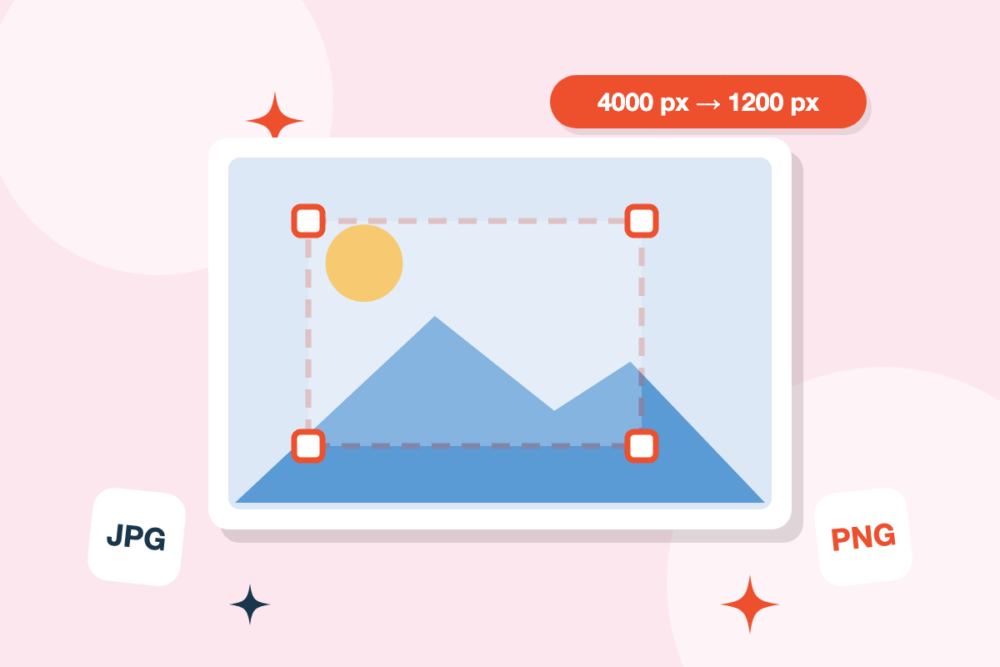
Фото прямо с телефона или камеры часто имеет ширину 4000 пикселей и весит несколько мегабайт. Добавьте несколько таких снимков на страницу, и она будет загружаться медленно, особенно на мобильных устройствах. Исправить это можно за две минуты: сначала уменьшите размер, затем сожмите файл.
Почему размер изображений важен
- Скорость: изображения обычно самая тяжёлая часть страницы. Чем меньше файлы, тем быстрее страницы и довольнее посетители.
- Мобильный трафик: многие заходят на сайт через мобильный интернет, где на счету каждый мегабайт.
- Поиск: скорость загрузки — часть хорошего пользовательского опыта, а он важен для поисковых систем.
Шаг 1. Уменьшите изображение до нужного размера
Нет смысла загружать фото шириной 4000 пикселей, если на странице оно отображается шириной 1200 пикселей. Посмотрите, какой ширины изображение в вашем макете, и уменьшите его до этой ширины или примерно вдвое больше, если хотите, чтобы оно выглядело чётко на экранах с высоким разрешением.
- Загрузите фото в Изменить размер изображения.
- Укажите новую ширину или высоту.
- Скачайте уменьшенное изображение.
Ориентировочно: баннеру во всю ширину редко нужно больше 2000 пикселей, картинке внутри статьи блога достаточно около 1200 пикселей, а миниатюре или аватару хватит нескольких сотен.
Шаг 2. Обрежьте до нужной формы
Многие макеты рассчитаны на определённую форму: например, квадрат для товаров или широкий формат для шапки. С помощью Обрезать изображение уберите лишние края, чтобы страница не растягивала и не обрезала картинку в неожиданных местах.
Шаг 3. Сожмите файл
Изменение размера убирает пиксели, а сжатие уменьшает объём оставшихся данных. Пропустите результат через Сжать изображение, чтобы ещё сильнее уменьшить размер файла. На фотографиях разница в качестве обычно почти незаметна, а файл может стать намного меньше.
Какой формат выбрать?
- JPG: надёжный выбор для фотографий. Небольшие файлы и поддержка везде.
- PNG: лучше всего подходит для логотипов, скриншотов и графики с чёткими краями или прозрачностью. Фото в PNG обычно весят гораздо больше.
- Другие форматы: если у вас файл HEIC, WEBP, BMP или TIFF, который не принимает ваш конструктор сайтов, конвертируйте его с помощью Изображение → JPG.
Короткий чек-лист перед загрузкой
- Близка ли ширина к размеру, в котором изображение показано на странице?
- Обрезано ли оно до формы, которую ожидает макет?
- Сжато ли оно?
- Описывает ли имя файла картинку, например red-bike-front.jpg вместо IMG_2045.jpg?
Работаете с большим количеством изображений?
Если вы готовите целую галерею или каталог товаров, используйте одинаковую ширину для всех изображений одного типа. Страницы будут выглядеть аккуратнее, и вам не придётся заново думать о каждом фото. Храните оригиналы в полном размере в отдельной папке, чтобы позже создать другой размер без потери качества.
Понятное имя файла и alt-текст также помогают людям, которые пользуются экранными дикторами, и помогают поисковым системам понять, что изображено на картинке.
Начните прямо сейчас
Откройте Изменить размер изображения и сделайте изображения на своём сайте легче уже сейчас.