Как конвертировать фото HEIC с iPhone в JPG
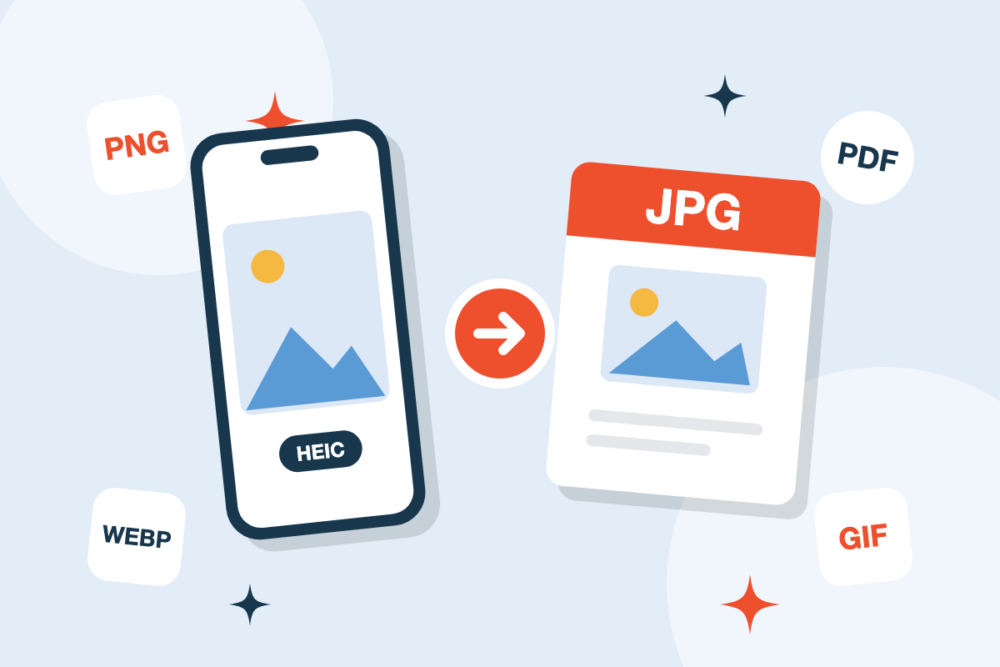
Вы копируете фотографии с iPhone на компьютер, пытаетесь открыть одну из них — и видите ошибку. Или загружаете снимок на сайт, а он его не принимает. Причина почти всегда одна и та же: файл сохранён в формате HEIC, а не JPG.
Что такое файл HEIC?
HEIC (High Efficiency Image Container) — это формат, в котором iPhone по умолчанию сохраняет фото, если в настройках камеры выбран режим «Высокая эффективность». Он занимает примерно вдвое меньше места, чем JPG, при сопоставимом качестве, и заметно экономит память телефона.
Проблема в совместимости. Многие компьютеры с Windows, старые фоторедакторы, онлайн-формы и фотосервисы печати до сих пор не принимают файлы HEIC.
Конвертируйте HEIC в JPG за три шага
- Загрузите фото в конвертер HEIC → JPG. Можно добавить сразу несколько файлов.
- Конвертируйте их одним нажатием. Формат JPG выбирается автоматически.
- Скачайте готовые изображения JPG — они откроются где угодно.
Ничего не нужно устанавливать: сервис работает на Windows, Mac, Android и iPhone.
Уменьшите вес или задайте нужный размер
Снимки с современных смартфонов весят немало. Если их нужно отправить по почте или загрузить в форму с ограничением по размеру, пропустите файлы JPG через Сжать изображение или воспользуйтесь Изменить размер изображения, чтобы задать точные размеры в пикселях.
Нужно собрать всё в один документ?
Когда фото уже в JPG, их можно объединить в один файл с помощью JPG → PDF. Это удобно для чеков, сканов документов или бумаг для поездки.
Можно ли запретить iPhone снимать в HEIC?
Да. На iPhone откройте Настройки → Камера → Форматы и выберите «Наиболее совместимый». Новые фото будут сохраняться в JPG. Учтите, что они займут больше места, поэтому многие предпочитают оставить HEIC и конвертировать снимки только при необходимости.
Начните прямо сейчас
Откройте конвертер HEIC → JPG и превратите фото с iPhone в JPG прямо сейчас.