如何为网站调整图片大小并压缩图片
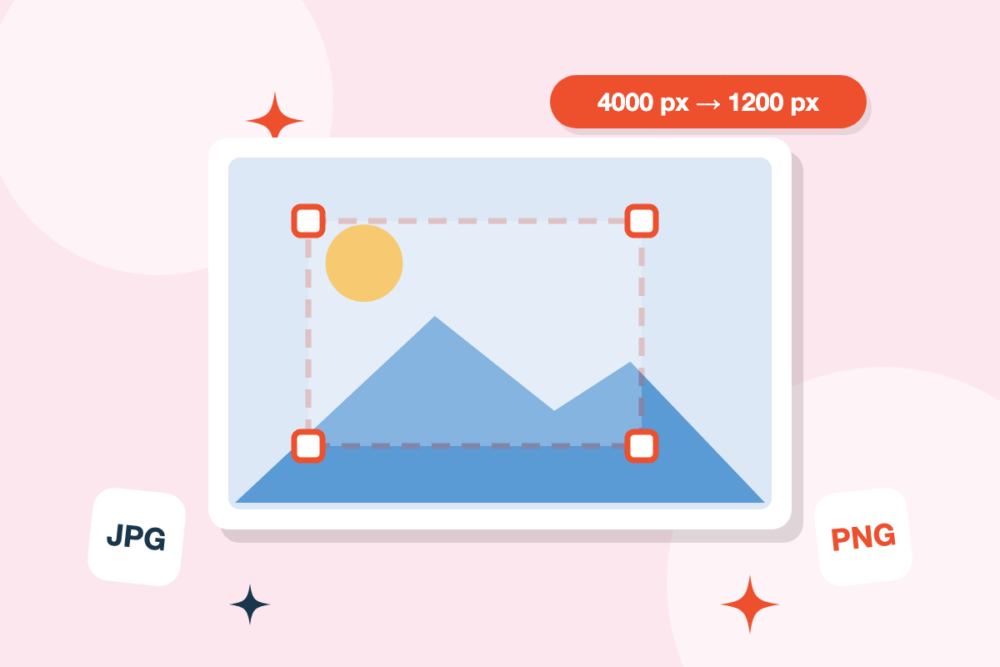
直接从手机或相机导出的照片,宽度往往有 4000 像素,大小达到好几 MB。在网页上放几张这样的照片,页面就会加载缓慢,在手机上尤其明显。解决方法只需两分钟:先调整尺寸,再压缩。
为什么图片大小很重要
- 速度:图片通常是页面中最占体积的部分。文件越小,页面越快,访客也越满意。
- 移动流量:很多访客使用手机网络浏览,每 1 MB 都很宝贵。
- 搜索:页面速度是良好用户体验的一部分,而搜索引擎很看重这一点。
第 1 步:调整到实际需要的尺寸
如果页面上只以 1200 像素的宽度显示,上传 4000 像素的照片就毫无意义。看看图片在你的布局中显示有多宽,然后把它调整到这个宽度;如果希望在高分辨率屏幕上也清晰锐利,可以调整到大约两倍宽度。
- 上传照片到调整图片大小。
- 输入新的宽度或高度。
- 下载调整后的图片。
大致参考:全宽横幅很少需要超过 2000 像素,博客文章中的图片约 1200 像素就足够,缩略图或头像只需几百像素。
第 2 步:裁剪成合适的形状
很多布局要求固定的形状,比如商品用正方形、页头用宽幅。使用裁剪图片去掉不需要的边缘,这样页面就不会在意想不到的地方拉伸或截断图片。
第 3 步:压缩文件
调整尺寸是去掉像素,压缩则是让剩下的数据变得更小。把结果再用压缩图片处理一遍,可以进一步减小文件大小。对于照片,画质差异通常很难看出来,而文件却可以小很多。
应该用哪种格式?
- JPG:照片的稳妥之选。文件小,兼容性好。
- PNG:最适合标志、截图以及边缘锐利或带透明背景的图形。照片保存为 PNG 通常会大得多。
- 其他格式:如果你的 HEIC、WEBP、BMP 或 TIFF 文件无法上传到建站工具,可以用图片 → JPG进行转换。
上传前的快速检查清单
- 宽度是否接近图片在页面上的显示尺寸?
- 是否已裁剪成布局要求的形状?
- 是否已压缩?
- 文件名是否描述了图片内容,例如用 red-bike-front.jpg 而不是 IMG_2045.jpg?
需要处理大量图片?
如果你在准备整个图库或商品目录,同一类型的图片请使用相同的宽度。这样页面看起来更统一,也不必为每张照片重新考虑。把原始的全尺寸文件保存在单独的文件夹中,以后需要其他尺寸时就不会损失画质。
描述性的文件名和替代文本(alt)也能帮助使用屏幕阅读器的用户,并帮助搜索引擎理解图片内容。
立即开始
打开调整图片大小,现在就让你网站上的图片变得更轻巧。