如何将 PDF 页面转换为 JPG 图片
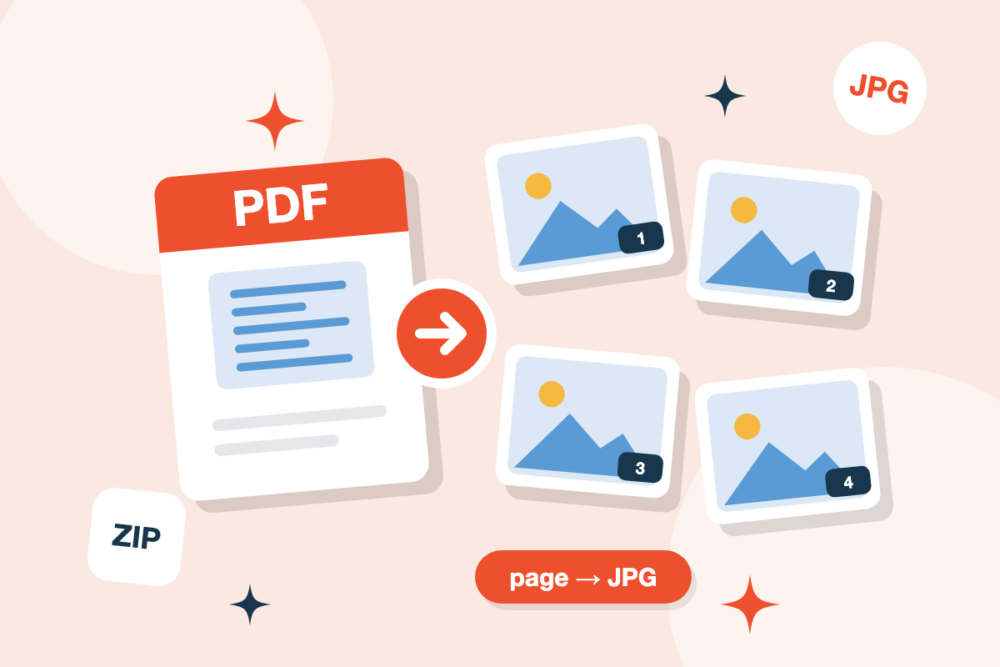
并不是每个应用或网站都接受 PDF。用于社交媒体的宣传单、用于演示的某一页,或者要在聊天中出示的票据,做成一张普通图片往往更方便。把 PDF 转换为 JPG,几秒钟就能解决。
什么时候 JPG 比 PDF 更实用
- 社交媒体:平台需要的是图片,而不是文档。
- 聊天:图片会直接显示在对话中,无需打开文件。
- 演示文稿和文档:把 PDF 的某一页作为图片插入幻灯片或文本文档。
- 网站:展示菜单、宣传册或证书的预览图。
三步转换 PDF
- 上传你的文件到PDF → JPG。
- 转换文件。
- 下载结果。
单页 PDF 会生成一张 JPG。如果 PDF 有多页,每一页都会变成单独的图片,并打包成一个 ZIP 文件一起下载。大多数电脑和手机只需点一下或双击即可打开 ZIP。
只需要一页?
如果你只想要宣传册的封面或长报告中的某一页,先用拆分 PDF提取这一页。然后只转换这一页,就不必在几十张图片中翻找了。
让图片更小
满是照片的页面可能会生成很大的图片。如果要发布到网站上或一次发送很多张,可以用压缩图片缩小它们。
反过来也可以
有一些文件照片需要以 PDF 发送?JPG → PDF可以把你的图片转换成 PDF 文件。
为什么选择 JPG?
JPG 是几乎所有手机、电脑、应用和网站都能打开的图片格式。它能让文件保持小巧,非常适合宣传册、传单和菜单这类带照片的页面。因此,当你想把 PDF 页面作为图片分享时,它通常是最稳妥的选择。
常见用途
- 把用 PDF 设计的活动海报发布到 Instagram 或 Facebook。
- 把登机牌或门票以图片形式发送,方便在手机上出示。
- 把报告中的某一页加入幻灯片。
- 在班级群或乐队群里分享一页学校练习题或乐谱。
- 在你的网站上放一张餐厅菜单或价目表的预览图,并附上完整 PDF 的链接。
获得好效果的小技巧
- JPG 中的文字无法选中或搜索。如果读者需要复制文字,请同时发送 PDF。
- 小字在手机上以图片形式查看可能很难辨认。分享时可以裁剪或放大重要部分。
- 分享前检查一下图片,尤其是包含个人信息的页面。
立即开始
打开PDF → JPG,现在就把你的 PDF 页面转换成图片。